
Mỗi máy tính hoặc thiết bị tham gia vào hệ thống mạng đều giao tiếp với nhau thông qua địa chỉ IP. Tuy nhiên, với số lượng địa chỉ rất lớn – IPv4 có khoảng 4,29 tỷ địa chỉ và IPv6 có không gian địa chỉ lên tới 2128 – việc ghi nhớ địa chỉ IP của từng máy chủ là không thực tế.
Để việc truy cập tài nguyên mạng thuận tiện hơn, người dùng có thể sử dụng tên miền hoặc tên máy chủ thay cho địa chỉ IP. Việc chuyển đổi giữa tên miền và địa chỉ IP được thực hiện thông qua dịch vụ DNS (Domain Name System).
DNS là gì?
DNS là viết tắt của Domain Name System – Hệ thống tên miền. DNS thực hiện việc ánh xạ giữa tên miền và địa chỉ IP, giúp người dùng và các ứng dụng dễ dàng xác định và truy cập các máy chủ, dịch vụ hoặc tài nguyên trong mạng.
Cấu trúc của hệ thống tên miền DNS
- Root Domain: Cấp gốc của hệ thống tên miền trên Internet.
- Top-Level Domain (TLD): Tên miền cấp cao nhất như .com, .net, .org, .vn…
- Second-Level Domain: Tên miền cấp hai, thường đại diện cho doanh nghiệp hoặc tổ chức.
- Third-Level Domain: Tên miền cấp thấp hơn được tạo bên dưới tên miền cấp hai.
- Subdomain: Tên miền con được sử dụng để phân chia các dịch vụ hoặc hệ thống khác nhau.
Trong bài viết này, Vietbay hướng dẫn các bước cơ bản để triển khai dịch vụ DNS trên Windows Server 2016 trong môi trường mạng LAN.
Chuẩn bị hệ thống
- Một hệ thống mạng LAN.
- 01 máy chạy Windows Server 2016 dùng để triển khai DNS Server.
- 01 máy Windows Client dùng để kiểm tra quá trình phân giải DNS.
Mô hình hệ thống

Các bước chính triển khai DNS Server
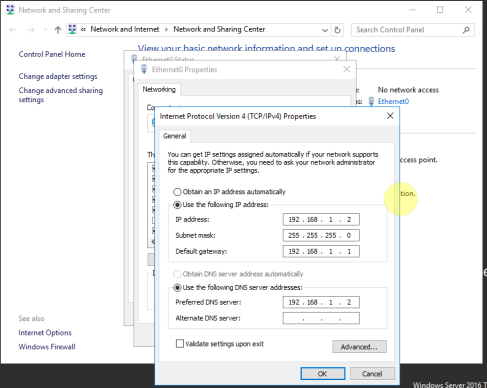
- Đặt địa chỉ IP tĩnh cho máy DNS Server.
- Cài đặt DNS Server Role.
- Cấu hình Forward Lookup Zone và Reverse Lookup Zone.
- Kiểm tra khả năng phân giải DNS từ máy Client.
Chi tiết quá trình triển khai DNS Server
Bước 1: Đặt IP tĩnh cho DNS Server
Trước khi cài đặt dịch vụ DNS, máy chủ cần được cấu hình địa chỉ IP tĩnh để đảm bảo địa chỉ của DNS Server không thay đổi trong quá trình hoạt động.
Bước 2: Đổi tên máy DNS Server
Mở Control Panel → System → Change Settings, sau đó nhập tên mới cho máy chủ tại mục Computer Name.
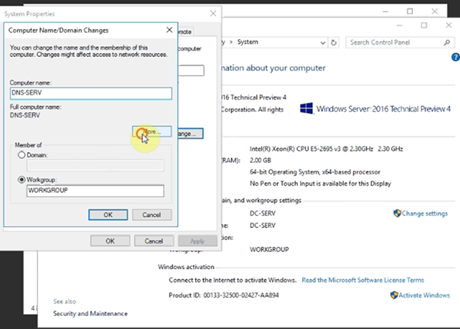
Chọn More để thiết lập Primary DNS Suffix. Sau khi hoàn tất, chọn OK và khởi động lại máy chủ để áp dụng thay đổi.
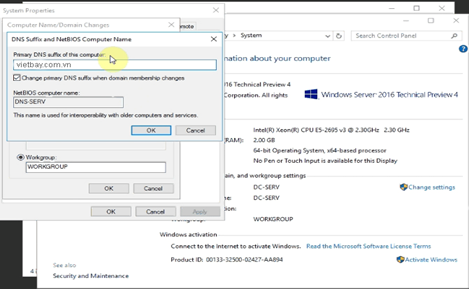
Bước 3: Cài đặt DNS Server Role
Sau khi máy chủ khởi động lại, mở Server Manager và chọn Add Roles and Features.
Tại màn hình Select Server Roles, đánh dấu DNS Server, chọn Add Features, sau đó tiếp tục chọn Next.
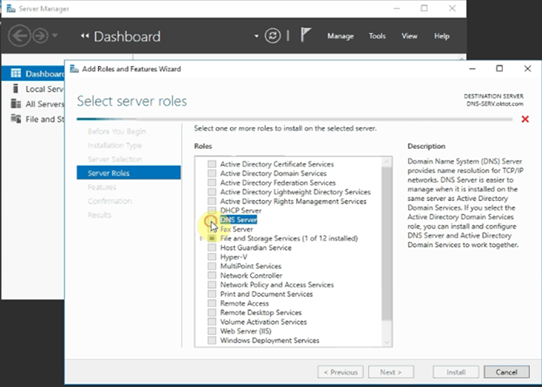
Chọn Install để bắt đầu cài đặt. Quá trình cài đặt thường diễn ra trong vài phút. Sau khi hoàn tất, chọn Close.
Tạo Forward Lookup Zone
Forward Lookup Zone được sử dụng để phân giải từ tên máy chủ hoặc tên miền sang địa chỉ IP.
- Mở Start → DNS.
- Chuột phải vào Forward Lookup Zones và chọn New Zone.

- Tại Welcome to the New Zone Wizard, chọn Next.
- Tại Zone Type, chọn Primary Zone và chọn Next.
- Tại Zone Name, nhập tên domain cần quản lý rồi chọn Next.
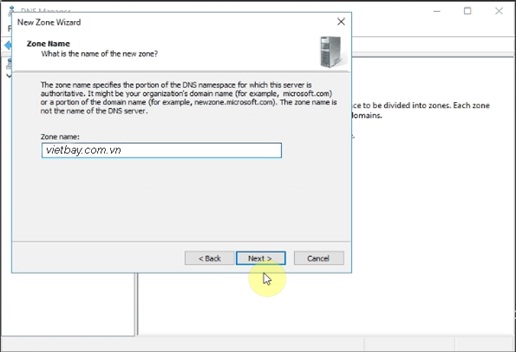
- Tại Zone File, giữ cấu hình phù hợp và chọn Next.
- Tại Dynamic Update, chọn phương thức cập nhật phù hợp với môi trường triển khai.
- Tại Completing the New Zone Wizard, chọn Finish.
Sau khi hoàn tất, Forward Lookup Zone sẽ xuất hiện trong DNS Manager.

Tạo Reverse Lookup Zone
Reverse Lookup Zone thực hiện chức năng ngược lại với Forward Lookup Zone, cho phép phân giải địa chỉ IP thành tên máy chủ thông qua bản ghi PTR.
Trong DNS Manager, chuột phải vào Reverse Lookup Zones và chọn New Zone.
- Tại Welcome to the New Zone Wizard, chọn Next.
- Tại Zone Type, chọn Primary Zone.
- Tại Reverse Lookup Zone Name, chọn IPv4 Reverse Lookup Zone.
- Nhập Network ID, ví dụ: 192.168.1.
- Tại Zone File, chọn Next.
- Tại Dynamic Update, lựa chọn phương thức cập nhật phù hợp.
- Chọn Finish để hoàn tất.
Tạo bản ghi PTR
Trong Reverse Lookup Zone vừa tạo, chuột phải vào vùng trống và chọn New Pointer (PTR).

Nhập địa chỉ IP và tên máy chủ tương ứng hoặc sử dụng Browse để lựa chọn bản ghi cần ánh xạ, sau đó chọn OK để hoàn tất.
Kiểm tra DNS trên máy Client
Trên máy Windows Client, cấu hình lại thông số mạng và đặt Preferred DNS Server thành địa chỉ IP của DNS Server vừa triển khai.
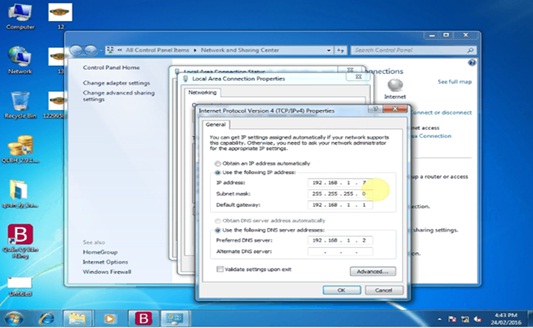
Sau đó sử dụng lệnh nslookup trong Command Prompt để kiểm tra khả năng phân giải tên miền và địa chỉ IP.
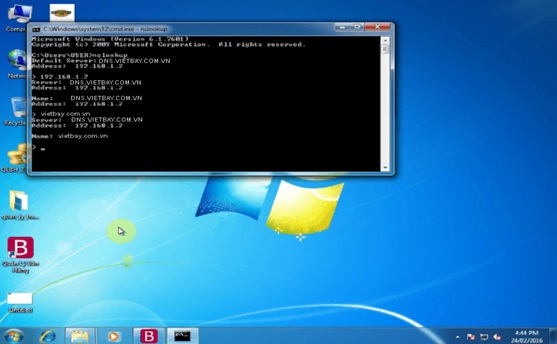
Nếu DNS phân giải đúng, máy Client có thể truy cập các dịch vụ bằng tên miền hoặc hostname đã được khai báo trên DNS Server.

Tìm hiểu thêm
- Windows Server 2022 có gì mới? Cập nhật các phiên bản trên Windows Server 2022
- So sánh Windows Server 2022 với Windows Server 2019: Có sự khác biệt gì?
- Windows Server 2016 – Chính sách cấp phép mới