
Cho dù bạn là người đón nhận AI hay muốn một menu chuột phải gọn gàng, Windows 11 cho phép bạn bật/tắt các hành động AI trong File Explorer một cách dễ dàng. Trong bài này, chúng ta sẽ cùng tìm hiểu AI Actions là gì, và cách để bật/tắt chúng.
AI Actions trên Windows là gì?
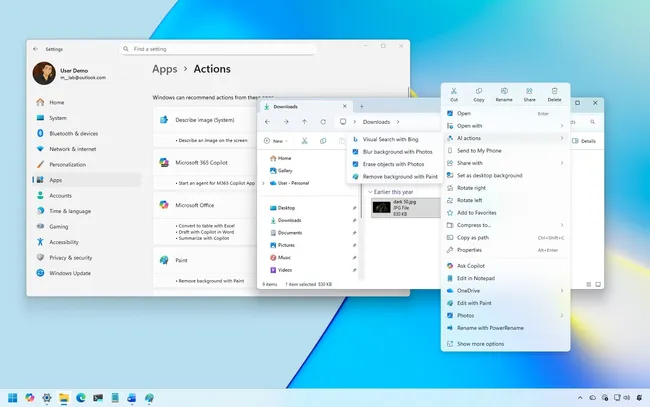
- “AI actions” là một mục trong menu ngữ cảnh (menu chuột phải) của File Explorer. Nhưng các “hành động” ở đây không phải là chức năng nội tại của File Explorer — mà là các shortcut dẫn tới các ứng dụng khác khi cần. Ví dụ như ứng dụng của Microsoft 365, Paint, Photos,… để thực hiện các tác vụ AI.
- Công ty đã bắt đầu triển khai AI Actions từ bản “Security Update September 2025”. Tuy nhiên, tính năng này vẫn đang được phát hành dần dần — nên không phải máy nào cũng có sẵn. Ngoài ra, tính năng này hiện chưa khả dụng ở một số khu vực, ví dụ như châu Âu.
Cách bật AI Actions
Nếu hệ thống của bạn đã hỗ trợ, bạn có thể làm như sau:
Mở Settings.
Chọn Apps (Ứng dụng).
Vào trang Actions.
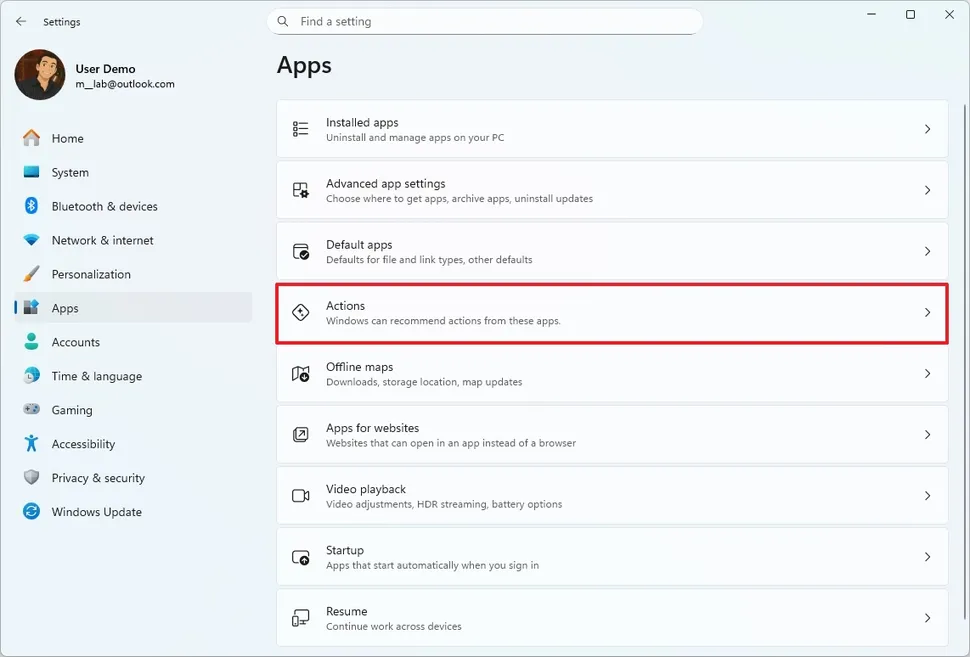
Bật các hành động AI bạn muốn sử dụng với File Explorer.
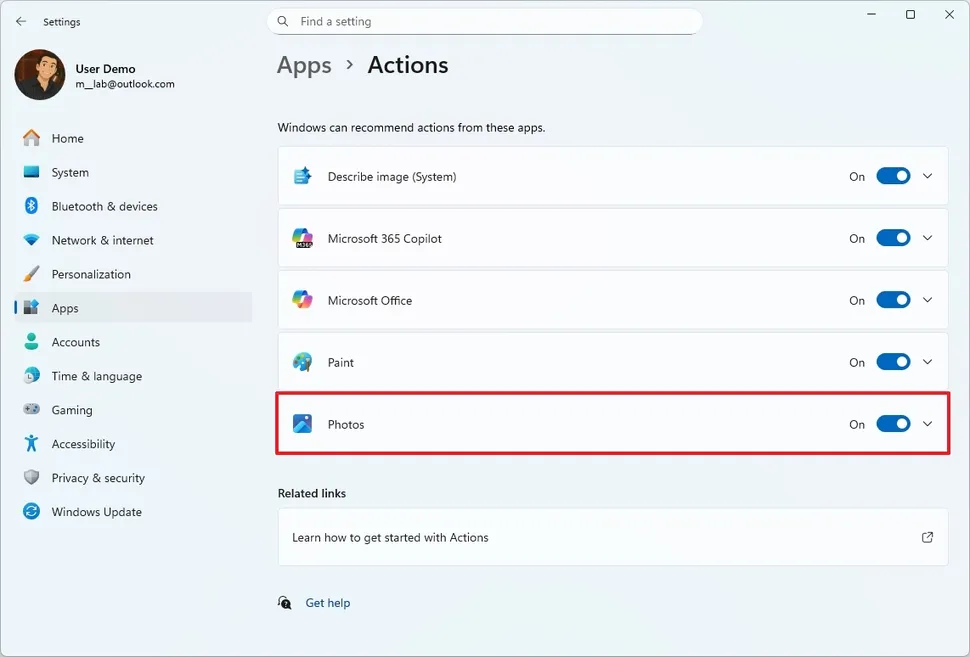
Sau khi bật, khi bạn mở File Explorer và nhấp phải vào một file hỗ trợ, bạn sẽ thấy mục “AI actions” trong menu — từ đó chọn tác vụ AI phù hợp.
Cách sử dụng AI Actions
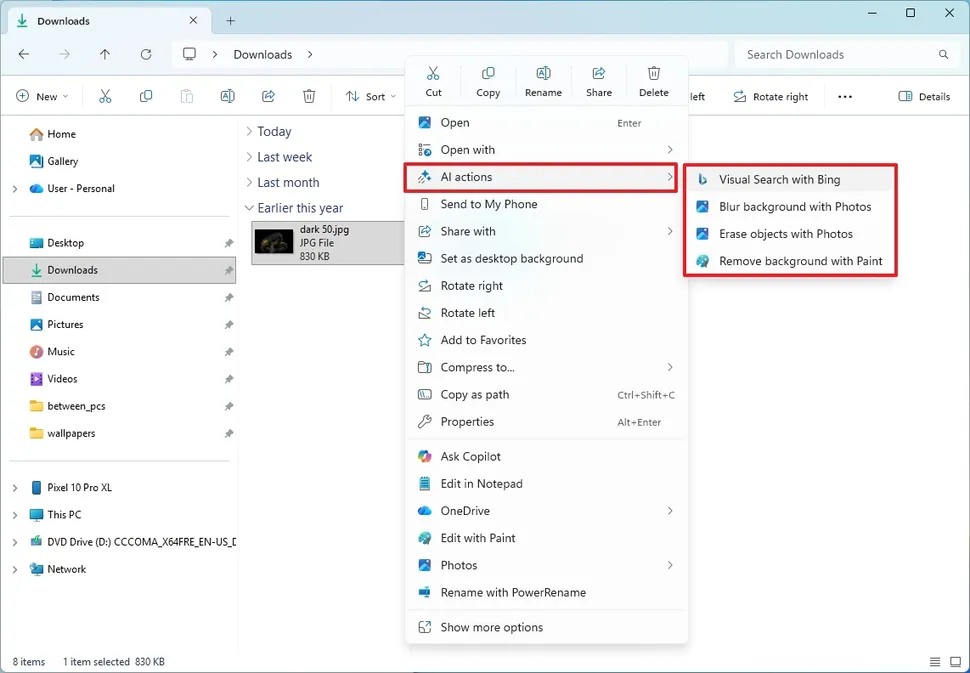
Ví dụ các tệp ảnh (.jpg, .jpeg, .png), khi bạn nhấp phải → “AI actions” bạn sẽ thấy các lựa chọn như:
- Bing Visual Search: tìm kiếm hình ảnh tương tự trên web qua công cụ tìm của Bing.
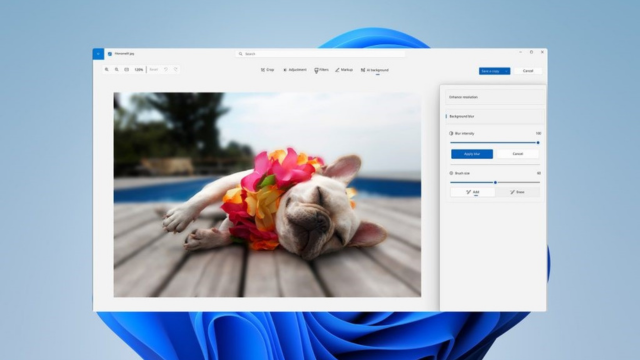
- Blur Background: mở ứng dụng Photos để làm mờ nền ảnh, giữ chủ thể nổi bật.
- Erase Objects: xóa các đối tượng không mong muốn trong ảnh (generative erase) bằng Photos.
- Remove Background: mở Paint để tách chủ thể khỏi nền ảnh, tạo đối tượng có nền trong suốt.
- Describe image (system): tạo mô tả văn bản của ảnh—hữu ích để truy xuất nội dung ảnh bằng AI.
Nếu là file tài liệu (với Microsoft 365), AI Actions cũng có thể cho phép bạn tóm tắt nội dung, xem trước insight hoặc chuyển đổi bảng mà không cần mở file thông thường.
Cách tắt AI Actions nếu bạn không muốn dùng
Nếu bạn không cần AI Actions, bạn có thể tắt rất dễ:
- Vào Settings → Apps → Actions.
- Tắt các AI Actions — lúc này File Explorer sẽ không còn hiển thị mục “AI actions” trong menu chuột phải.
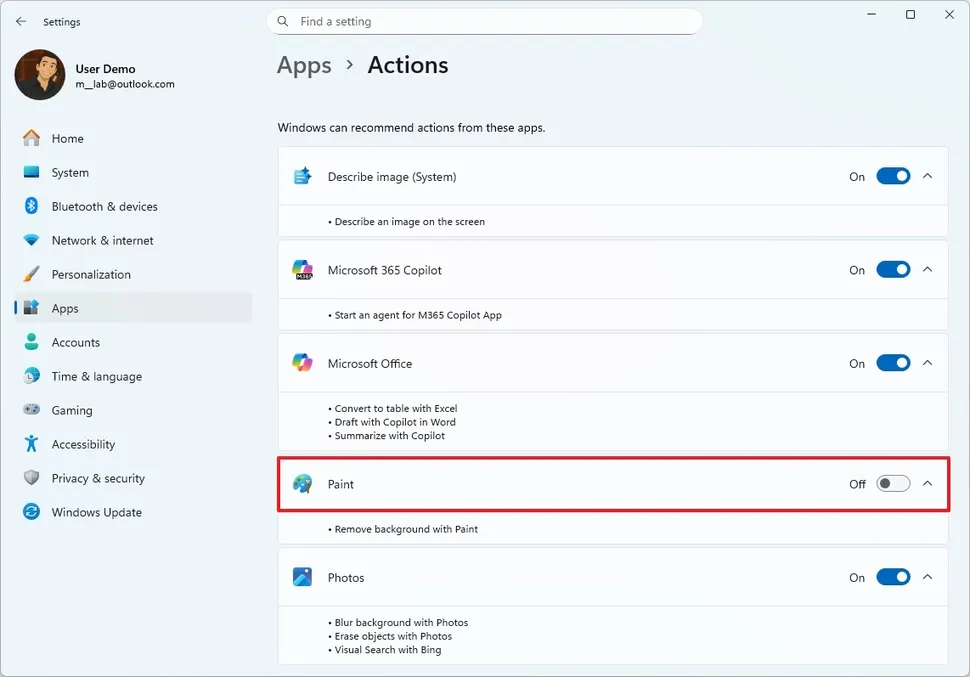
Sau khi bạn hoàn tất các bước, menu “AI actions” sẽ xuất hiện trong menu chuột phải, tuy nhiên nó sẽ không hiển thị bất kỳ tính năng AI nào.
Câu hỏi thường gặp (FAQ) về việc sử dụng AI actions trong File Explorer
Dưới đây là những câu hỏi phổ biến liên quan đến việc đặt lại và sử dụng AI actions trong File Explorer.
AI actions trong File Explorer là gì?
Đây là các phím tắt trong menu chuột phải, dùng để kích hoạt các tác vụ sử dụng AI do những ứng dụng khác xử lý như Photos, Paint, Edge hoặc Microsoft 365, chứ không phải tính năng được tích hợp trực tiếp vào File Explorer.
Tại sao tôi thấy AI actions khi nhấp chuột phải vào một số tệp?
Windows 11 tự động nhận diện các loại tệp được hỗ trợ như hình ảnh hoặc tài liệu, sau đó hiển thị các tùy chọn AI phù hợp như xóa nền, tìm kiếm hình ảnh, hoặc tóm tắt tài liệu.
AI actions chạy ở đâu khi tôi chọn một hành động?
Tệp sẽ được mở trong ứng dụng đảm nhiệm chức năng đó. Ví dụ: Paint xử lý xóa nền, Photos xử lý xóa đối tượng, và Edge xử lý Bing Visual Search.
Những định dạng hình ảnh nào được hỗ trợ?
Hiện tại, các tệp JPG, JPEG và PNG có nhiều tùy chọn AI nhất, như làm mờ, xóa, mô tả và xóa nền.
Những định dạng tài liệu nào hoạt động với AI của Microsoft 365?
Các định dạng được hỗ trợ bao gồm: DOC, DOCX, PPT, PPTX, XLSX, PDF, TXT, RTF, ASPX và HTML.
Tôi có cần cài Microsoft 365 để dùng AI actions cho tài liệu không?
Có. Các tính năng như tóm tắt, phân tích nội dung và chuyển đổi bảng yêu cầu phải cài đặt ứng dụng Microsoft 365 trên máy.
Tôi có thể ẩn hoàn toàn menu AI actions không?
Không hoàn toàn. Việc tắt tất cả hành động sẽ loại bỏ các tùy chọn AI bên trong, nhưng bản thân mục AI actions vẫn xuất hiện trong menu chuột phải.
AI actions có hoạt động với thư mục hoặc tệp hệ thống không?
Không. AI actions được thiết kế cho các tệp người dùng như ảnh và tài liệu, không áp dụng cho thư mục hoặc các loại tệp hệ thống.
Bật AI actions có ảnh hưởng đến hiệu năng hệ thống không?
Không. Các mục này chỉ xuất hiện trong menu và chỉ chạy ứng dụng bên ngoài khi bạn chọn, nên không tiêu tốn tài nguyên hệ thống khi không sử dụng.
(Nguồn: Windowscentral)
Tham khảo thêm:
- Sử dụng các tính năng của Windows 11 để truyền cảm hứng sáng tạo
- Đã Đến Lúc Bạn Nâng Cấp Lên Windows 11
- Tại sao bạn không nên hạ cấp từ Windows 11 xuống Windows 10
Liên hệ với Vietbay để được tư vấn trực tiếp