
Không cần thành thạo mọi công thức Excel, bạn vẫn có thể dùng ChatGPT để đọc bảng dữ liệu, tìm lỗi, tổng hợp doanh thu, phân tích biến động và xây dựng báo cáo. Thay vì nhập từng phép tính hoặc lập bảng thủ công, người dùng mô tả yêu cầu bằng tiếng Việt và kiểm tra kết quả AI đề xuất.
Bài viết này hướng dẫn cách dùng ChatGPT xử lý Excel và tạo báo cáo theo hai phương pháp: tải file trực tiếp lên ChatGPT để phân tích hoặc sử dụng add-in ChatGPT ngay trong Microsoft Excel. Vietbay cũng chuẩn bị file bán hàng giả lập để bạn tải về thực hành với các prompt mẫu.
1. ChatGPT có thể làm gì với file Excel?
ChatGPT hỗ trợ đọc các tệp .xlsx, .xls và .csv khi tài khoản có khả năng phân tích dữ liệu tương ứng. Những ứng dụng thực tế bao gồm:
- Kiểm tra dữ liệu thiếu, giá trị trùng lặp, sai kiểu dữ liệu và nhãn không nhất quán.
- Giải thích công thức Excel như
SUMIFS,XLOOKUPvà các lỗi#REF!,#DIV/0!. - Phân tích doanh thu theo tháng, nhóm sản phẩm, khu vực hoặc kênh bán hàng.
- Tạo bảng KPI, so sánh kỳ hiện tại với kỳ trước và nêu các biến động đáng chú ý.
- Trực quan hóa dữ liệu bằng biểu đồ cột, đường, tròn hoặc các loại biểu đồ phù hợp.
- Hỗ trợ tạo một file báo cáo Excel mới hoặc cập nhật nội dung workbook khi môi trường và quyền sử dụng cho phép.
Cần hiểu rằng ChatGPT là công cụ hỗ trợ phân tích, không tự động bảo đảm mọi kết quả đều chính xác. Số liệu dùng cho báo cáo quản trị, tài chính hoặc kế toán vẫn phải được đối chiếu với dữ liệu nguồn.
2. Hai cách sử dụng ChatGPT với Excel
| Tiêu chí | ChatGPT trên web/ứng dụng | ChatGPT for Excel |
|---|---|---|
| Cách sử dụng | Tải Excel lên cửa sổ chat | Cài ChatGPT trong Microsoft Excel |
| Phù hợp với | Phân tích dữ liệu, báo cáo, biểu đồ, đối chiếu số liệu và yêu cầu tạo file mới | Chỉnh sửa workbook ngay trong Excel, kiểm tra công thức và cập nhật nhiều sheet |
| Thao tác bắt đầu | Đính kèm .xlsx/.xls/.csv vào cuộc trò chuyện | Home → Add-ins → ChatGPT của OpenAI |
| Kết quả cần kiểm tra | Bảng tổng hợp, biểu đồ, file xuất và phương pháp tính | Các ô đã thay đổi, công thức, biểu đồ và cấu trúc workbook |
| Điểm cần lưu ý | Hạn mức tải file và khả năng tạo kết quả phụ thuộc tài khoản | Mức sử dụng add-in, quyền cài đặt và một số tính năng Excel nâng cao có thể bị giới hạn |
Nếu mục tiêu là đọc một file, phát hiện vấn đề và tạo biểu đồ, bạn có thể bắt đầu ngay trong ChatGPT. Nếu cần thay đổi công thức, định dạng và nhiều sheet ngay khi đang làm việc trong Excel, add-in ChatGPT for Excel thường thuận tiện hơn.
3. Cách 1: Tải file Excel lên ChatGPT để phân tích dữ liệu
Bước 1: Chuẩn bị file dữ liệu rõ ràng
Hãy sắp xếp dữ liệu theo dạng bảng, có tên cột tại hàng đầu tiên, mỗi dòng tương ứng một bản ghi và hạn chế các ô gộp. Ví dụ, một file theo dõi đơn hàng có các cột: Tháng, Mã đơn, Khu vực, Kênh bán hàng, Nhóm sản phẩm, Số lượng, Đơn giá, Doanh thu và Lợi nhuận.
Không nên chỉ gửi ảnh chụp bảng tính khi cần cộng tổng hoặc đối chiếu số liệu chính xác. File Excel hoặc CSV có cấu trúc sẽ phù hợp hơn cho phân tích.
Bước 2: Tải Excel vào cuộc trò chuyện
- Truy cập ChatGPT và đăng nhập tài khoản.
- Tạo cuộc trò chuyện mới, chọn chức năng đính kèm file và tải lên workbook
.xlsxhoặc.csv. - Yêu cầu ChatGPT kiểm tra danh sách sheet, tên cột, số dòng và các vấn đề dữ liệu trước khi phân tích.
- Nêu rõ chỉ số cần tính, cách nhóm dữ liệu, đơn vị tiền tệ, kỳ báo cáo và định dạng đầu ra mong muốn.
Ví dụ prompt đầu tiên:
Hãy kiểm tra file Excel tôi vừa tải lên. Cho biết file có bao nhiêu sheet, mỗi sheet gồm những cột nào, số dòng dữ liệu, số ô trống và các mã đơn hàng bị trùng. Chưa chỉnh sửa dữ liệu; chỉ báo cáo những vấn đề cần xử lý.
Bước 3: Yêu cầu tạo báo cáo và biểu đồ
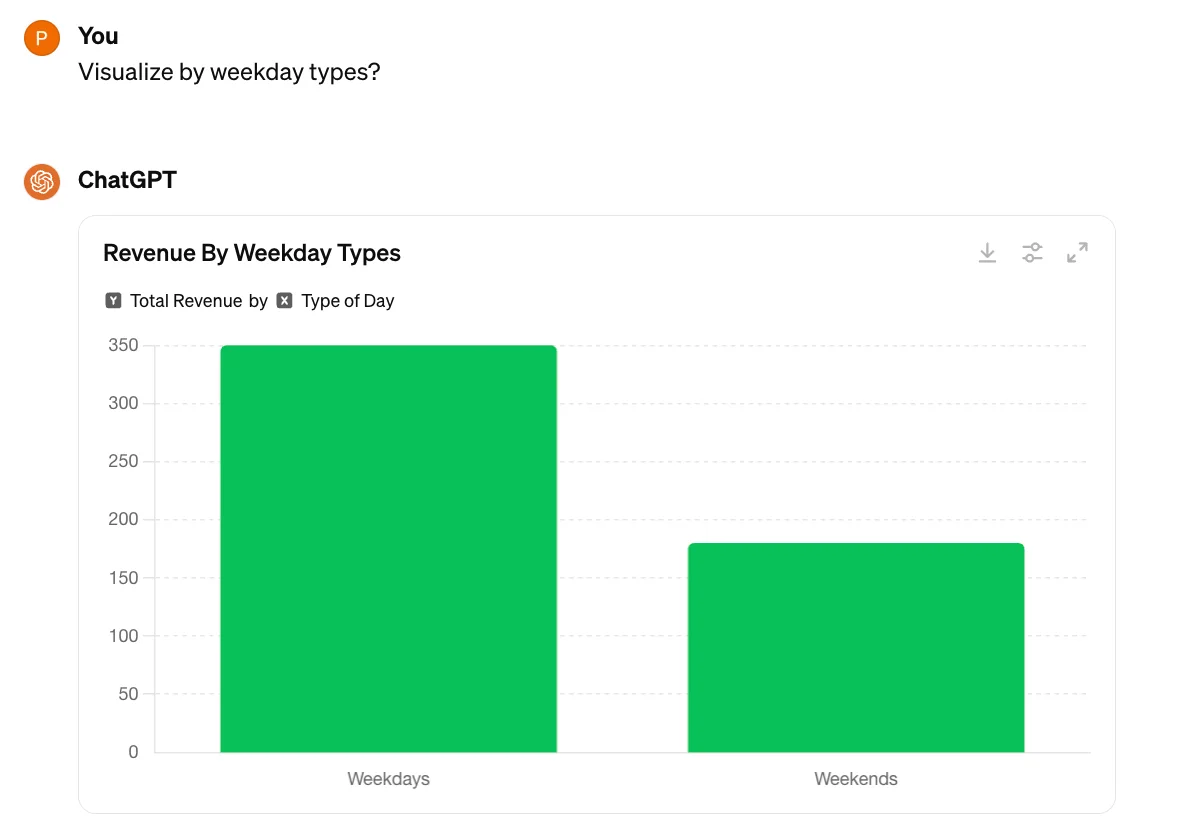
Sau khi xác nhận cấu trúc, hãy yêu cầu ChatGPT tính doanh thu theo tháng, so sánh lợi nhuận, nhóm sản phẩm và các chỉ số khác. Bạn có thể chỉ định loại biểu đồ hoặc để ChatGPT đề xuất cách thể hiện phù hợp.
Phân tích doanh thu và lợi nhuận theo từng tháng. Tạo bảng tổng hợp, biểu đồ cột doanh thu, chỉ ra tháng tăng hoặc giảm mạnh và giải thích cách tính. Đảm bảo tổng doanh thu theo tháng bằng tổng doanh thu trong dữ liệu nguồn.
Bước 4: Yêu cầu xuất báo cáo
Nếu muốn sử dụng kết quả ngoài cuộc trò chuyện, bạn có thể yêu cầu ChatGPT tạo một file Excel mới gồm các sheet tổng hợp và phân tích. Việc tạo file tải về, kiểu biểu đồ và tính năng chỉnh sửa phụ thuộc vào khả năng đang khả dụng trên tài khoản và phiên làm việc.
Từ kết quả đã xác nhận, hãy tạo file Excel báo cáo gồm ba sheet: Tong_quan, Doanh_thu_theo_thang và Theo_san_pham. Giữ dữ liệu nguồn trong sheet riêng, dùng công thức cho các chỉ số có thể tính lại, định dạng số VND và thêm biểu đồ nếu được hỗ trợ. Cho tôi tải file kết quả.
Nếu bạn tải bảng dữ liệu từ giao diện Data Analysis, kết quả có thể được xuất ra CSV. Nếu cần workbook nhiều sheet và công thức Excel, nên yêu cầu rõ một tệp .xlsx và kiểm tra lại cấu trúc file sau khi tải về.
4. Cách 2: Dùng ChatGPT trực tiếp trong Microsoft Excel
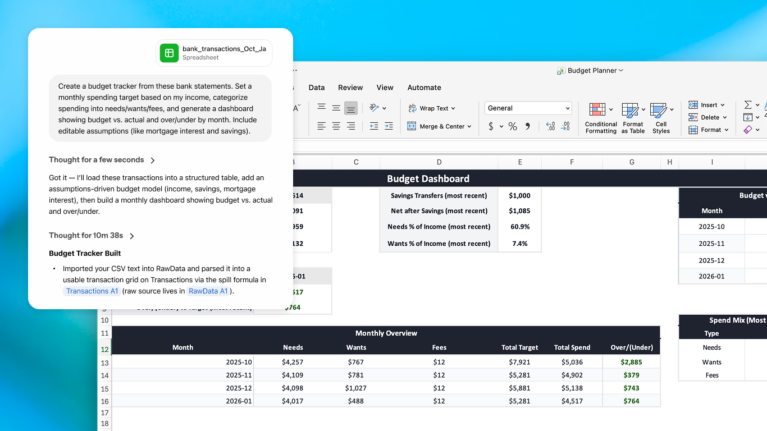
OpenAI cung cấp add-in ChatGPT cho Microsoft Excel. Sau khi cài đặt, công cụ xuất hiện dưới dạng thanh bên và có thể hỗ trợ đọc, chỉnh sửa, giải thích công thức hoặc xây dựng báo cáo trực tiếp trong workbook.
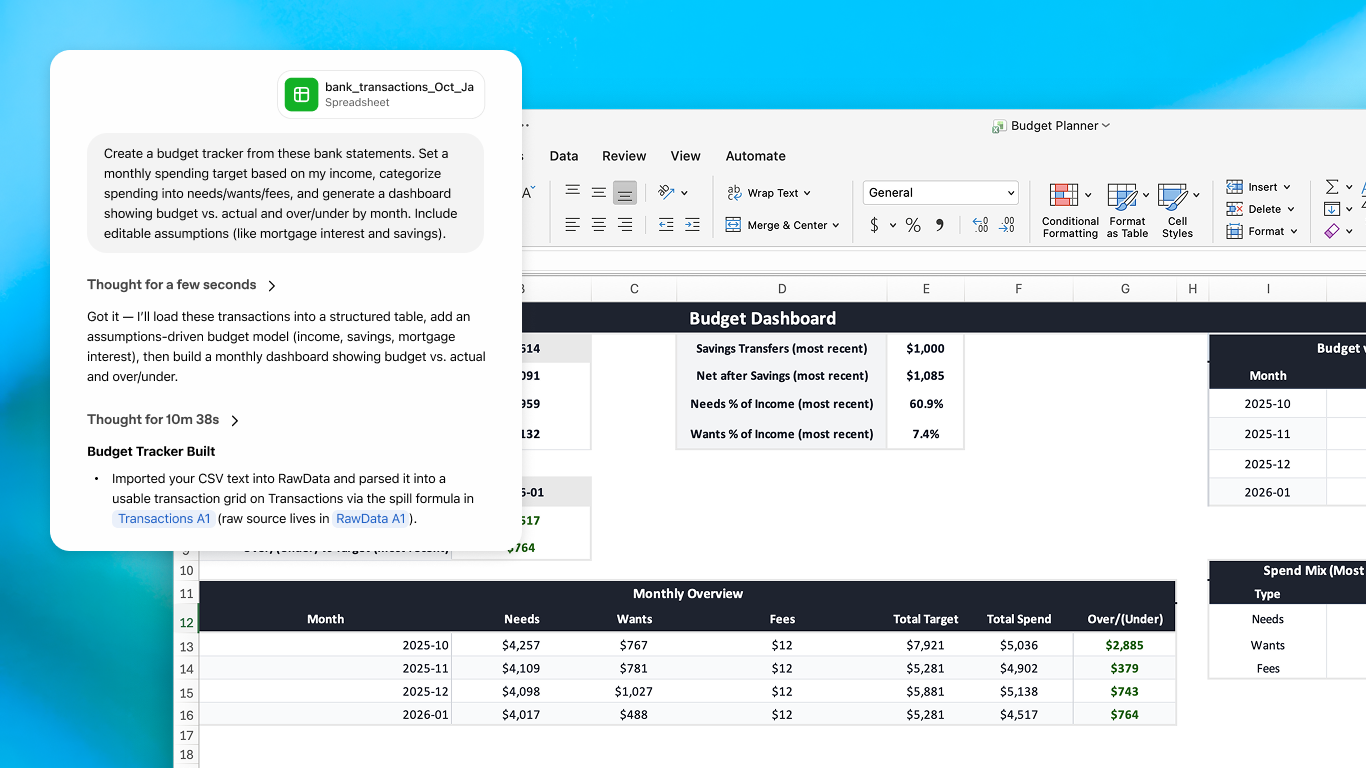 Giao diện ChatGPT for Excel. Nguồn: OpenAI trên Microsoft Marketplace.[/caption>
Cài đặt add-in ChatGPT for Excel
-
- Mở Excel bản desktop hoặc Excel trên web.
-
- Chọn Home > Add-ins, tìm tên ChatGPT.
-
- Kiểm tra nhà phát hành phải là OpenAI, LLC. Bạn có thể mở trực tiếp trang ChatGPT chính thức trên Microsoft Marketplace.
-
- Thêm add-in, mở thanh bên và đăng nhập tài khoản ChatGPT được hỗ trợ.
-
- Thử giao việc với một bản sao của workbook để kiểm tra thay đổi trước khi áp dụng cho dữ liệu thật.
Với máy công ty, nút cài đặt có thể bị ẩn hoặc bị chặn bởi chính sách Microsoft 365. Quản trị viên có thể kiểm tra mục Integrated apps trong Microsoft 365 admin center để triển khai add-in cho người dùng hoặc nhóm được phép.
Ví dụ yêu cầu chỉnh sửa ngay trong workbook
Trong sheet Du_lieu_ban_hang, hãy tạo một bản sao rồi chuẩn hóa tên nhóm sản phẩm, phát hiện mã đơn bị lặp và tạo sheet Bao_cao_moi tổng hợp doanh thu từng tháng. Không thay đổi sheet gốc. Trước khi sửa, hãy cho biết những sheet và vùng ô bạn sẽ cập nhật.
Sau khi ChatGPT thực hiện, hãy kiểm tra các ô đã thay đổi, công thức tham chiếu và bảng kết quả. Theo tài liệu OpenAI, một số tính năng Excel nâng cao như VBA/macro có thể chưa được hỗ trợ đầy đủ.
5. Thực hành với file Excel bán hàng mẫu của Vietbay
Để dễ làm theo, Vietbay chuẩn bị một workbook mô phỏng hoạt động bán hàng trong 6 tháng đầu năm 2026. Toàn bộ tên và số liệu trong file đều là dữ liệu giả lập, không phản ánh kết quả kinh doanh thực tế.
Tải file Excel mẫu thực hành ChatGPT xử lý dữ liệu và tạo báo cáo (.xlsx)
Workbook có ba sheet: Du_lieu_ban_hang với 72 đơn hàng; Bao_cao_mau chứa KPI và các bảng tổng hợp có công thức; Huong_dan_prompts với bảy câu lệnh để thực hành.
Ví dụ báo cáo KPI từ dữ liệu giả lập
Từ 72 đơn hàng mẫu, các chỉ số kiểm tra của workbook là:
-
- Tổng doanh thu: 1.993.200.000 VND.
-
- Tổng lợi nhuận: 494.200.000 VND.
-
- Số đơn hàng: 72.
-
- Tổng số lượng sản phẩm: 307.
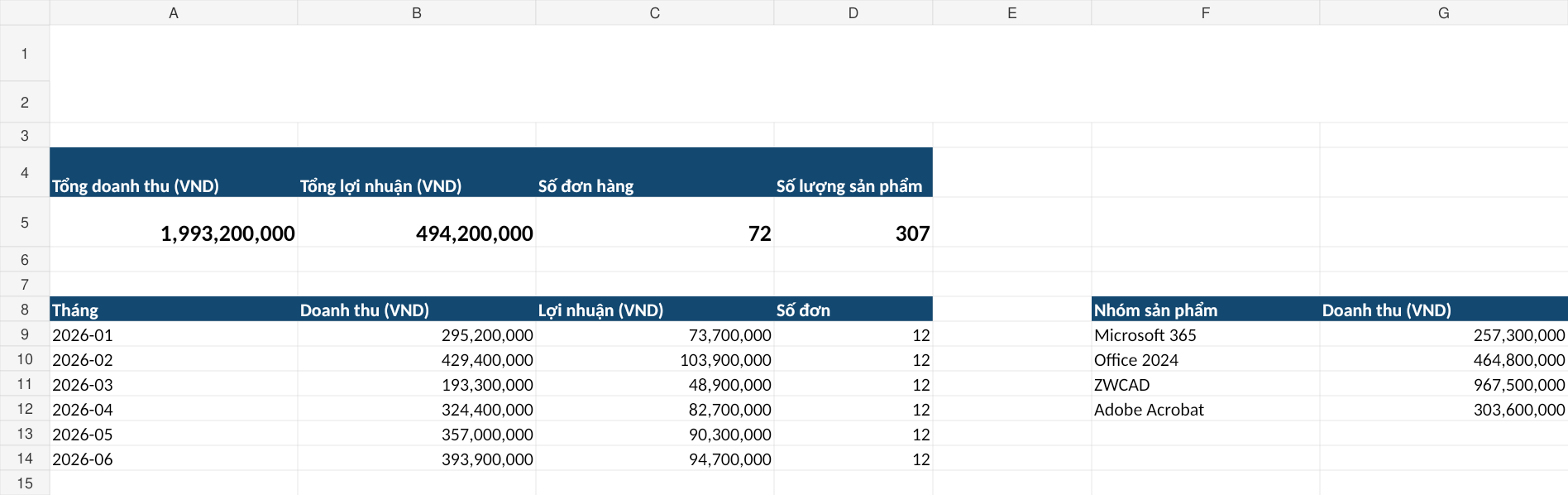 Báo cáo Excel mẫu do Vietbay chuẩn bị từ dữ liệu giả lập. Đây là bảng kết quả để đối chiếu khi thực hành, không phải ảnh chụp kết quả do ChatGPT tự tạo.
Hãy tải file lên ChatGPT và yêu cầu tính lại các KPI trên. Nếu tổng số liệu khác kết quả mẫu, hãy đề nghị ChatGPT liệt kê các dòng dữ liệu đang được tính, điều kiện lọc, cột sử dụng và lý do chênh lệch trước khi tiếp tục.
6. Bảy prompt ChatGPT hữu ích để xử lý Excel và lập báo cáo
Prompt 1: Kiểm tra chất lượng dữ liệu
Đọc sheet Du_lieu_ban_hang. Kiểm tra mã đơn trùng, ô trống, giá trị số âm bất thường và những cột có kiểu dữ liệu không nhất quán. Trả kết quả thành bảng gồm cột, dòng, vấn đề và đề xuất. Không chỉnh sửa file.
Prompt 2: Làm sạch dữ liệu
Hãy đề xuất cách chuẩn hóa tên Khu_vuc, Kenh và Nhom_san_pham. Tạo sheet Du_lieu_da_chuan_hoa dựa trên sheet gốc, giữ nguyên dữ liệu ban đầu và liệt kê mọi thay đổi đã thực hiện.
Prompt 3: Phân tích doanh thu theo tháng
Tính tổng Doanh_thu_VND, Loi_nhuan_VND và số đơn hàng theo Thang. Tính chênh lệch doanh thu giữa các tháng liên tiếp. Xác minh tổng doanh thu theo tháng khớp với tổng cột Doanh_thu_VND.
Prompt 4: Tạo bảng và biểu đồ KPI
Tạo báo cáo KPI cho người quản lý gồm tổng doanh thu, lợi nhuận, tỷ suất lợi nhuận trên doanh thu, số đơn hàng và top 3 nhóm sản phẩm. Tạo biểu đồ doanh thu theo tháng, ghi rõ đơn vị VND và nguồn dữ liệu. Chỉ đưa ra nhận xét dựa trên số liệu thực có.
Prompt 5: Phân tích khách hàng và kênh bán hàng
So sánh doanh thu theo Khu_vuc và Kenh. Cho biết kênh nào có đóng góp lớn nhất, tỷ trọng doanh thu từng kênh và có dữ liệu bất thường nào cần rà soát. Không suy đoán nguyên nhân kinh doanh nếu file không có đủ thông tin.
Prompt 6: Xuất báo cáo Excel mới
Tạo workbook báo cáo mới, giữ nguyên sheet dữ liệu gốc và bổ sung các sheet Tong_quan, Theo_thang, Theo_san_pham. Ưu tiên công thức có thể cập nhật khi dữ liệu thay đổi; không chuyển công thức thành số cố định nếu không cần thiết.
Prompt 7: Kiểm tra lại toàn bộ báo cáo
Đối chiếu từng KPI trong báo cáo với dữ liệu nguồn và công thức Excel. Kiểm tra ô #REF!, #VALUE!, dữ liệu trùng, thiếu dòng hoặc lọc sai. Nếu có khác biệt, tạo bảng ghi rõ ô, công thức, kết quả hiện tại và giá trị đúng đề xuất.
Để kết quả tốt hơn, bạn nên gửi từng prompt theo thứ tự, kiểm tra kết quả sau mỗi bước và yêu cầu ChatGPT nêu rõ phạm vi dữ liệu đã sử dụng.
7. Những lỗi thường gặp khi yêu cầu ChatGPT làm báo cáo Excel
- Dữ liệu không có tên cột rõ ràng hoặc chứa nhiều bảng riêng trong cùng một sheet.
- Không nêu rõ cách tính doanh thu, lợi nhuận, VAT, đơn hoàn trả hoặc đơn bị hủy.
- Yêu cầu biểu đồ nhưng không quy định kỳ thời gian và đơn vị đo.
- Chỉ kiểm tra các con số tổng mà không đối chiếu từng nhóm dữ liệu và công thức.
- Cho phép AI sửa trực tiếp file gốc mà không sao lưu hoặc xem trước phạm vi thay đổi.
Một prompt hiệu quả nên có bốn phần: dữ liệu nguồn, chỉ tiêu cần tính, cấu trúc báo cáo mong muốn và điều kiện kiểm tra kết quả. Ví dụ, thay vì yêu cầu “phân tích file này”, hãy nói rõ cần phân tích doanh thu theo tháng, từ sheet nào và phải kiểm tra chéo tổng doanh thu như thế nào.
8. Bảo mật dữ liệu khi đưa Excel vào ChatGPT
Khi sử dụng ChatGPT với file Excel, nội dung được cung cấp hoặc ngữ cảnh workbook liên quan có thể được xử lý để tạo kết quả. Với add-in chạy trong Excel, việc xử lý dữ liệu vẫn phải tuân theo chính sách của dịch vụ, không nên mặc định mọi dữ liệu chỉ lưu trên thiết bị cá nhân.
Doanh nghiệp nên thử nghiệm bằng dữ liệu giả lập hoặc dữ liệu đã ẩn danh; xác định rõ những thông tin nào được phép đưa lên dịch vụ AI. Đối với bảng lương, số tài khoản, danh sách khách hàng, báo giá hoặc tài liệu có NDA, cần kiểm tra chính sách bảo mật, loại gói dịch vụ và quyền quản trị trước khi sử dụng.
OpenAI cung cấp các điều khiển quản trị dành cho workspace doanh nghiệp; quyền sử dụng add-in và các nguồn dữ liệu kết nối còn phụ thuộc vào gói dịch vụ, người dùng và cấu hình của tổ chức. Mọi báo cáo quan trọng vẫn cần được con người kiểm tra, phê duyệt trước khi chia sẻ.
9. Câu hỏi thường gặp
Có cần cài Microsoft Excel mới dùng ChatGPT để phân tích file không?
Không nhất thiết. Bạn có thể tải file Excel/CSV vào ChatGPT để phân tích mà không cần mở Excel trên máy. Tuy nhiên, để sử dụng add-in ChatGPT ngay trong workbook, bạn cần môi trường Excel tương thích và có quyền cài add-in.
ChatGPT miễn phí có xử lý Excel được không?
ChatGPT hỗ trợ phân tích tệp trên các tài khoản có khả năng tải và phân tích file; hạn mức tùy gói. ChatGPT for Excel có mức truy cập giới hạn ở gói Free/Go, còn các gói khác theo điều kiện sử dụng hiện hành. Một số tính năng có thể bị giới hạn theo tổ chức hoặc phiên bản ứng dụng.
ChatGPT có tạo được công thức và file Excel mới không?
ChatGPT có thể đề xuất công thức, xây dựng bảng tính và hỗ trợ tạo file theo khả năng đang khả dụng. Nếu cần workbook giữ công thức, định dạng hoặc biểu đồ có thể chỉnh sửa, hãy nêu rõ yêu cầu xuất .xlsx và kiểm tra kết quả sau khi tải.
Có thể tin ngay số liệu trong báo cáo do ChatGPT tạo không?
Không nên. Hãy kiểm tra tổng doanh thu, điều kiện lọc, công thức và kỳ báo cáo. Có thể dùng file mẫu Vietbay ở trên để luyện đối chiếu các KPI trước khi xử lý dữ liệu kinh doanh thực tế.
Kết luận
ChatGPT có thể giúp người dùng tiết kiệm thao tác khi làm sạch dữ liệu Excel, phân tích doanh thu, tạo biểu đồ và chuẩn bị báo cáo quản trị. Để sử dụng hiệu quả, hãy bắt đầu từ dữ liệu có cấu trúc tốt, viết prompt cụ thể, giữ bản gốc và kiểm tra số liệu trước khi sử dụng.
Bạn cũng có thể tham khảo bài so sánh ChatGPT for Excel và Claude for Excel để lựa chọn công cụ phù hợp với nhu cầu.
Nếu doanh nghiệp cần tư vấn về Microsoft 365, triển khai ứng dụng Office và quản lý quyền truy cập add-in trong môi trường làm việc, vui lòng liên hệ Vietbay.
English version: How to Use ChatGPT to Analyze Excel Data and Create Reports.