
ChatGPT for Excel vs Claude for Excel đang trở thành lựa chọn đáng quan tâm với những người thường xuyên sử dụng Microsoft Excel để làm báo cáo, kế toán, phân tích số liệu hoặc lập kế hoạch. Cả hai đều đưa AI vào ngay bên trong bảng tính, cho phép đặt câu hỏi bằng ngôn ngữ tự nhiên, phân tích dữ liệu và hỗ trợ chỉnh sửa workbook mà không cần liên tục sao chép dữ liệu sang một cửa sổ chatbot riêng.
Vậy ChatGPT for Excel và Claude for Excel khác nhau ở điểm nào, nên chọn công cụ nào, có dùng miễn phí được không và cần lưu ý gì trước khi áp dụng vào dữ liệu doanh nghiệp? Vietbay tổng hợp thông tin từ tài liệu chính thức của OpenAI và Anthropic, cập nhật tháng 11/2026.
Phạm vi đánh giá: Đây là bài so sánh tính năng, điều kiện sử dụng và tình huống ứng dụng dựa trên tài liệu nhà cung cấp. Bài viết không tuyên bố đã đo tốc độ hay chấm điểm độ chính xác của hai công cụ trên cùng bộ dữ liệu thực nghiệm.
1. ChatGPT for Excel và Claude for Excel là gì?
ChatGPT for Excel – trợ lý bảng tính từ OpenAI
ChatGPT for Excel là add-in do OpenAI phát triển, hoạt động trong thanh bên của Excel. Người dùng có thể yêu cầu AI tạo bảng tính, giải thích công thức, làm sạch dữ liệu, xử lý nhiều sheet và cập nhật các mô hình theo giả định mới. OpenAI đã mở rộng phạm vi truy cập công cụ này trong năm 2026, đồng thời cung cấp ChatGPT cho Google Sheets như một trải nghiệm riêng.
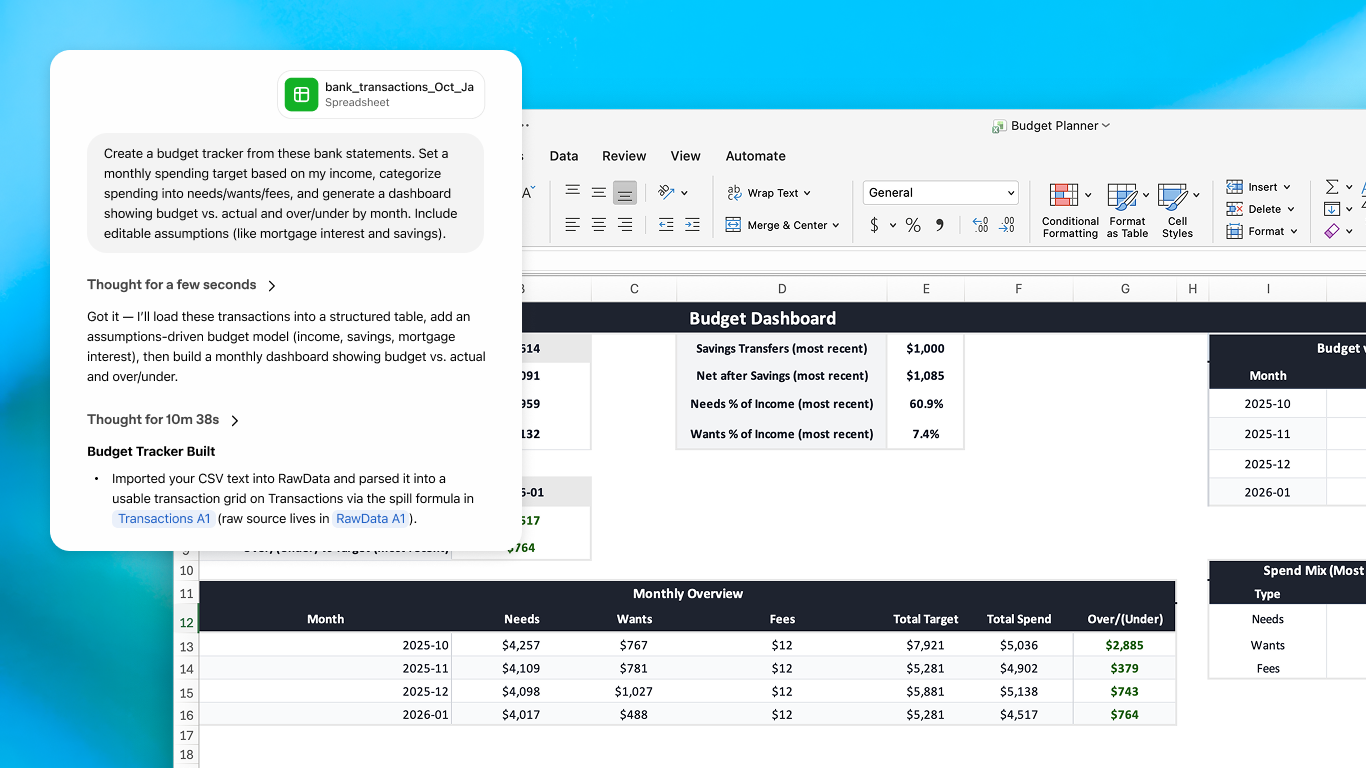
Ngoài các công việc thông thường, ChatGPT for Excel hỗ trợ cách làm việc theo Skills (quy trình có thể tái sử dụng) và apps để bổ sung dữ liệu từ những nguồn được người dùng hoặc quản trị viên cho phép. Các tính năng được cung cấp tùy theo gói dịch vụ và cấu hình workspace.
Claude for Excel – trợ lý bảng tính từ Anthropic
Claude for Excel là trải nghiệm AI tích hợp Excel của Anthropic. Công cụ có thể đọc workbook nhiều sheet, giải thích cách các ô liên kết với nhau, truy vết nguồn gốc kết quả tính toán, sửa lỗi công thức và điều chỉnh giả định trong mô hình.
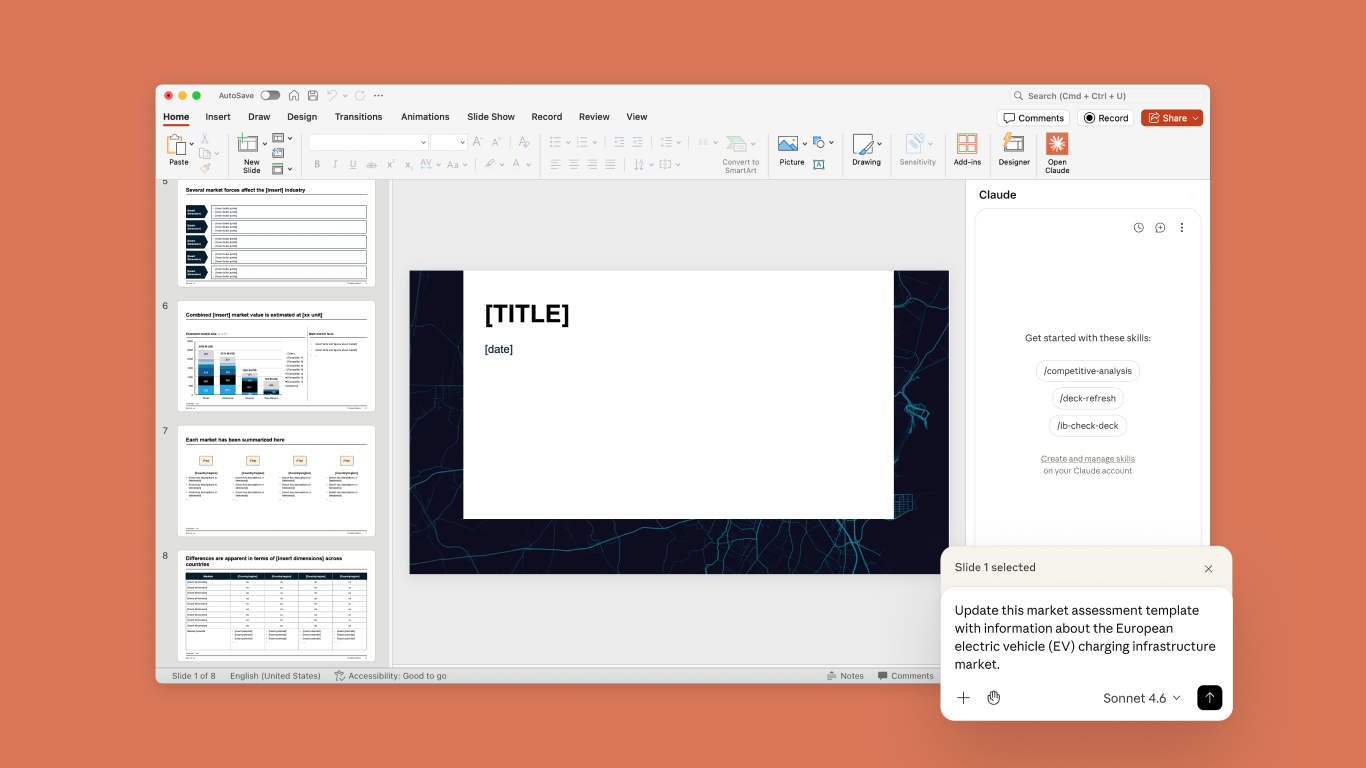
Anthropic còn hỗ trợ các thao tác như sắp xếp, lọc dữ liệu, sửa PivotTable, tạo quy tắc định dạng có điều kiện và danh sách Data Validation. Trong hệ sinh thái Claude for Microsoft 365, các phiên làm việc có thể chia sẻ ngữ cảnh giữa Excel, Word, PowerPoint và Outlook theo tài liệu của Anthropic.
2. Bảng so sánh ChatGPT for Excel vs Claude for Excel
| Tiêu chí | ChatGPT for Excel | Claude for Excel |
|---|---|---|
| Nhà phát triển | OpenAI | Anthropic |
| Hình thức | Add-in chạy trong thanh bên của Microsoft Excel | Add-in chạy trong thanh bên của Microsoft Excel |
| Thao tác trên bảng tính | Tạo/cập nhật workbook, giải thích công thức, làm sạch dữ liệu, phân tích nhiều sheet, lập kịch bản | Tạo/cập nhật mô hình, truy vết ô và công thức, sửa lỗi, thay đổi giả định, xử lý nhiều sheet |
| PivotTable và định dạng | Có thể làm việc với nhiều cấu trúc bảng tính; cần thử đúng tác vụ trên phiên bản đang dùng | Tài liệu Anthropic công bố thao tác gốc: lọc, sắp xếp, chỉnh PivotTable, định dạng có điều kiện, Data Validation |
| Kết nối nguồn dữ liệu | Có Skills và ứng dụng (apps) được cấp quyền theo gói/quản trị viên; cũng hỗ trợ Google Sheets qua ứng dụng riêng | Có Connectors, Skills và khả năng chia sẻ ngữ cảnh với các add-in Word/PowerPoint/Outlook |
| Gói sử dụng | Free/Go: giới hạn; Plus/Pro và tổ chức: theo hạn mức/credits của gói | Pro, Max, Team, Enterprise; phụ thuộc hạn mức sử dụng của gói |
| Hạn chế cần lưu ý | Chưa hỗ trợ đầy đủ một số tính năng nâng cao như VBA/macro; cần kiểm chứng kết quả | Không hỗ trợ thao tác macro/VBA và Excel Data Tables; cần kiểm chứng kết quả |
| Phù hợp để bắt đầu | Người dùng muốn thử từ gói miễn phí hoặc đang dùng ChatGPT, làm báo cáo và bảng tính tổng hợp | Người dùng đang dùng Claude, thường phân tích mô hình nhiều sheet và làm việc qua bộ ứng dụng Office |
Lưu ý: Bảng so sánh phản ánh chức năng và điều kiện sử dụng được hai hãng công bố tại thời điểm cập nhật, không phải bảng xếp hạng hiệu năng. Các giới hạn, mức sử dụng và hỗ trợ từng phiên bản Excel có thể thay đổi theo gói và chính sách của tổ chức.
3. So sánh theo các tình huống công việc thực tế
Viết công thức Excel và tìm lỗi tính toán
Cả ChatGPT và Claude đều hỗ trợ giải thích công thức, phân tích mối liên hệ giữa các ô và đề xuất cách sửa lỗi như #REF! hoặc #DIV/0!. Claude nhấn mạnh khả năng trích dẫn đến ô trong workbook, giúp người dùng lần theo dữ liệu nguồn; ChatGPT cũng hỗ trợ truy vết công thức và chỉ ra các ô có liên quan trong quá trình giải thích.
Với bảng tính kế toán hoặc dự toán, hãy yêu cầu AI giải thích nguyên nhân và vị trí lỗi trước khi thay đổi, sau đó kiểm tra các ô phụ thuộc thay vì chỉ nhìn kết quả cuối.
Làm sạch dữ liệu và tạo báo cáo quản trị
ChatGPT for Excel được OpenAI giới thiệu cho các công việc như chuẩn hóa nhãn, phát hiện dữ liệu trùng lặp, tạo bảng theo dõi, ngân sách và báo cáo KPI. Claude cũng có thể xử lý dữ liệu và mô hình nhiều sheet, đồng thời cung cấp các thao tác Excel gốc như lọc, sắp xếp và định dạng có điều kiện.
Ví dụ, với file bán hàng gồm các sheet Sales, Expenses, Customers, người dùng có thể yêu cầu tổng hợp doanh thu theo tháng, phân tích mức tăng trưởng và tạo báo cáo tóm tắt. Tuy nhiên, cần chỉ định rõ sheet nguồn, phạm vi dữ liệu và định nghĩa chỉ số để tránh AI đưa ra kết luận sai.
Mô hình tài chính và phân tích kịch bản
Cả hai công cụ đều hỗ trợ điều chỉnh các giả định và quan sát ảnh hưởng đến kết quả tính toán. Đây là nhóm chức năng hữu ích khi lập dự toán doanh thu, dòng tiền, ngân sách và kế hoạch nhân sự.
Claude có tài liệu riêng về việc duy trì quan hệ công thức khi thay đổi giả định, còn ChatGPT hỗ trợ xây dựng, cập nhật mô hình và tạo các kịch bản base / upside / downside. Chưa có đủ dữ liệu kiểm thử độc lập trong bài này để khẳng định công cụ nào tính chính xác hơn ở mọi trường hợp.
Làm việc cùng các công cụ khác
ChatGPT có thể kết nối các nguồn dữ liệu qua apps được cho phép và hỗ trợ Excel, Google Sheets trong những trải nghiệm tương ứng; Codex trong ứng dụng ChatGPT trên máy tính cũng có thể làm việc với workbook Excel đang mở khi điều kiện tích hợp được đáp ứng.
Claude for Microsoft 365 hỗ trợ chuyển tiếp ngữ cảnh công việc giữa Excel, Word, PowerPoint và Outlook. Tính năng này đáng cân nhắc nếu quy trình của bạn thường bắt đầu từ bảng phân tích và kết thúc bằng báo cáo hoặc bài thuyết trình.
4. ChatGPT for Excel và Claude for Excel có miễn phí không?
ChatGPT for Excel: Theo OpenAI, công cụ có mặt trên các gói Free, Go, Plus, Pro, Business, Enterprise, Edu và K-12. Free/Go có mức sử dụng giới hạn; các gói khác chịu hạn mức tác vụ hoặc cơ chế tín dụng/usage theo chính sách từng gói. Cài add-in miễn phí không đồng nghĩa sử dụng AI không giới hạn.
Claude for Excel: Theo tài liệu hiện hành của Anthropic, add-in được cung cấp cho các gói Pro, Max, Team và Enterprise. Người dùng cần quyền truy cập tương ứng; số lượng tác vụ vẫn phụ thuộc hạn mức tài khoản.
Giá dịch vụ, phương thức tính giới hạn và quyền triển khai có thể được cập nhật. Vì vậy, thay vì kết luận một bên “rẻ hơn”, doanh nghiệp nên đối chiếu tổng chi phí theo số người dùng và mức độ sử dụng, đồng thời kiểm tra trang giá chính thức tại thời điểm đăng ký.
5. Cách cài ChatGPT for Excel và Claude for Excel
Cài ChatGPT for Excel
- Mở Microsoft Excel trên web hoặc máy tính và vào Home > Add-ins.
- Tìm add-in ChatGPT do OpenAI, LLC phát hành hoặc mở trực tiếp trang ChatGPT chính thức trên Microsoft Marketplace.
- Chọn Get it now / Add, mở add-in và đăng nhập bằng tài khoản ChatGPT phù hợp.
- Mở một bản sao của file Excel mẫu và thử yêu cầu AI giải thích công thức hoặc tạo báo cáo.
Cài Claude for Excel
- Mở trang Claude for Microsoft 365 trên Microsoft Marketplace, xác nhận nhà phát hành Anthropic.
- Chọn Get it now và thêm add-in vào Excel theo hướng dẫn.
- Đăng nhập tài khoản Claude có gói được hỗ trợ và mở workbook cần làm việc.
- Thử yêu cầu Claude giải thích công thức, xác định phụ thuộc giữa các ô hoặc đề xuất cách sửa dữ liệu.
Đối với doanh nghiệp: Nếu người dùng không tìm được add-in hoặc không thể cài đặt, quản trị viên Microsoft 365 nên kiểm tra Integrated apps, Office Store, quyền triển khai add-in và các chính sách bảo mật. Riêng Claude for Excel, Anthropic nêu điều kiện phiên bản Excel: Excel web, Excel Windows có Microsoft 365 với build đáp ứng yêu cầu, hoặc Excel trên Mac phiên bản được hỗ trợ. Excel 2016/2019 dạng vĩnh viễn không thuộc danh sách hỗ trợ của Anthropic.
6. Ba prompt nên thử trên cùng một file Excel
Để lựa chọn công bằng, Vietbay khuyến nghị người dùng chuẩn bị hai bản sao giống nhau của một workbook thử nghiệm, dùng cùng prompt và đối chiếu kết quả thủ công. Ba yêu cầu dưới đây là kịch bản đề xuất để tự kiểm thử, chưa phải kết quả benchmark của Vietbay.
Bài kiểm tra 1: Tổng hợp báo cáo bán hàng
“Đọc sheet Sales và Products, tạo sheet Summary thể hiện doanh thu theo tháng, nhóm sản phẩm và 5 khách hàng lớn nhất. Giữ nguyên các sheet dữ liệu nguồn, nêu công thức đã sử dụng và cảnh báo nếu có dữ liệu thiếu.”
Tiêu chí kiểm tra: tổng doanh thu có khớp dữ liệu gốc không, công thức tham chiếu đúng không, dữ liệu bị thiếu có được nhận diện không.
Bài kiểm tra 2: Truy tìm công thức lỗi
“Kiểm tra các ô báo #REF!, #DIV/0! và các công thức bất thường trong sheet Report. Trước khi sửa, hãy liệt kê ô lỗi, nguyên nhân có thể xảy ra và các ô phụ thuộc. Không thay đổi sheet nguồn.”
Tiêu chí kiểm tra: phát hiện đúng ô lỗi, giải thích rõ nguyên nhân, không tự ý làm mất công thức hoặc ghi đè dữ liệu.
Bài kiểm tra 3: Dự toán theo ba kịch bản
“Từ sheet Budget, tạo ba kịch bản Base, Optimistic và Conservative với tỷ lệ tăng doanh thu lần lượt 5%, 12% và -3%. Không sửa dữ liệu gốc, giữ các công thức liên kết và tạo bảng so sánh chênh lệch ngân sách.”
Tiêu chí kiểm tra: công thức tự tính lại khi thay đổi giả định, kịch bản tách biệt, kết quả có thể kiểm toán và người dùng dễ khôi phục phiên bản ban đầu.
Doanh nghiệp có thể chấm mỗi kịch bản theo bốn tiêu chí: độ chính xác, giữ nguyên dữ liệu/công thức, mức độ giải thích và số thao tác sửa tay. Không nên dùng riêng tốc độ trả lời để kết luận công cụ tốt hơn.
7. Bảo mật dữ liệu Excel khi sử dụng AI
Khi dùng ChatGPT hoặc Claude ngay trong Excel, AI cần xử lý phần nội dung workbook liên quan đến yêu cầu. Dữ liệu có thể được gửi đến nhà cung cấp để tạo phản hồi; chính sách lưu trữ, quyền truy cập và tùy chọn doanh nghiệp khác nhau giữa các sản phẩm và gói dịch vụ. Người dùng không nên hiểu rằng vì add-in nằm trong Excel nên dữ liệu luôn chỉ được xử lý trên máy tính cá nhân.
Trước khi dùng AI với dữ liệu tài chính, báo giá, danh sách nhân sự, thông tin khách hàng hoặc tài liệu có NDA, doanh nghiệp nên:
- Chỉ sử dụng add-in chính thức và cấu hình quyền theo chính sách IT.
- Kiểm tra loại dữ liệu nào được phép gửi cho AI; ẩn danh hoặc loại bỏ thông tin nhạy cảm nếu không cần thiết.
- Kiểm tra điều khoản xử lý dữ liệu, lưu trữ, quyền quản trị và kiểm toán của từng nhà cung cấp.
- Làm việc trên bản sao workbook, kiểm tra những ô bị thay đổi và đối chiếu lại công thức trước khi sử dụng kết quả.
- Cảnh giác prompt injection trong các file Excel tải từ bên ngoài: nội dung trong tệp có thể chứa chỉ dẫn nhằm gây thay đổi dữ liệu ngoài ý muốn.
8. Nên chọn ChatGPT for Excel hay Claude for Excel?
Nếu đang dùng ChatGPT, muốn trải nghiệm ngay với mức truy cập giới hạn ở gói miễn phí, tạo bảng tổng hợp, làm sạch dữ liệu hoặc xây dựng quy trình báo cáo có thể tái sử dụng, ChatGPT for Excel là lựa chọn đáng thử.
Nếu thường làm việc với mô hình tài chính nhiều sheet, cần truy vết ô và công thức, muốn các thao tác Excel gốc như PivotTable/Conditional Formatting hoặc đã sử dụng Claude cùng các ứng dụng Office khác, Claude for Excel là một lựa chọn phù hợp để đánh giá.
Không có công cụ thắng tuyệt đối trong mọi trường hợp. Với bảng tính quan trọng, hãy chạy hai công cụ trên cùng dữ liệu thử nghiệm, kiểm tra độ chính xác và cân nhắc chi phí, giới hạn sản phẩm, quyền quản trị và yêu cầu bảo mật trước khi triển khai rộng rãi.
Kết luận
ChatGPT for Excel vs Claude for Excel không chỉ là sự khác biệt giữa hai mô hình AI, mà còn là khác biệt về quy trình làm việc, tích hợp ứng dụng, quyền sử dụng và khả năng kiểm soát dữ liệu. Cả hai giúp giảm những thao tác bảng tính lặp lại, nhưng vẫn cần người dùng chịu trách nhiệm đối chiếu số liệu và phê duyệt thay đổi.
Doanh nghiệp đang triển khai Microsoft 365 có thể liên hệ Vietbay để được tư vấn về môi trường Office, kiểm soát add-in và bảo mật dữ liệu khi áp dụng AI vào quy trình làm việc.
Xem thêm: Cách kiểm tra Microsoft Office có bản quyền hay không; Tự động hóa thiết kế Siemens NX với Claude, NX Open và MCP.
English version: ChatGPT for Excel vs Claude for Excel: Which AI Tool Should You Choose?