
Bạn đang sử dụng nhiều tài khoản Microsoft 365 trên cùng một máy tính Windows, chẳng hạn tài khoản công ty hiện tại, tài khoản công ty cũ hoặc tài khoản Microsoft cá nhân? Khi mở OneDrive for Business, đôi khi ứng dụng không cho đăng nhập và hiển thị mã lỗi 0x8004dec5. Nguyên nhân có thể không nằm ở mật khẩu mà ở thông tin đăng nhập đã được lưu trên máy.
Microsoft xác nhận lỗi OneDrive 0x8004dec5 là sự cố xác thực thường liên quan đến nhiều danh tính tài khoản được lưu trong bộ nhớ đệm (cached identities). Bài viết dưới đây hướng dẫn cách xác định và xử lý theo thứ tự từ đơn giản đến nâng cao trên Windows 10 và Windows 11.
1. Lỗi OneDrive 0x8004dec5 là gì?
Khi đăng nhập ứng dụng đồng bộ OneDrive dành cho cơ quan hoặc trường học, bạn có thể thấy thông báo:
Error Code: 0x8004dec5
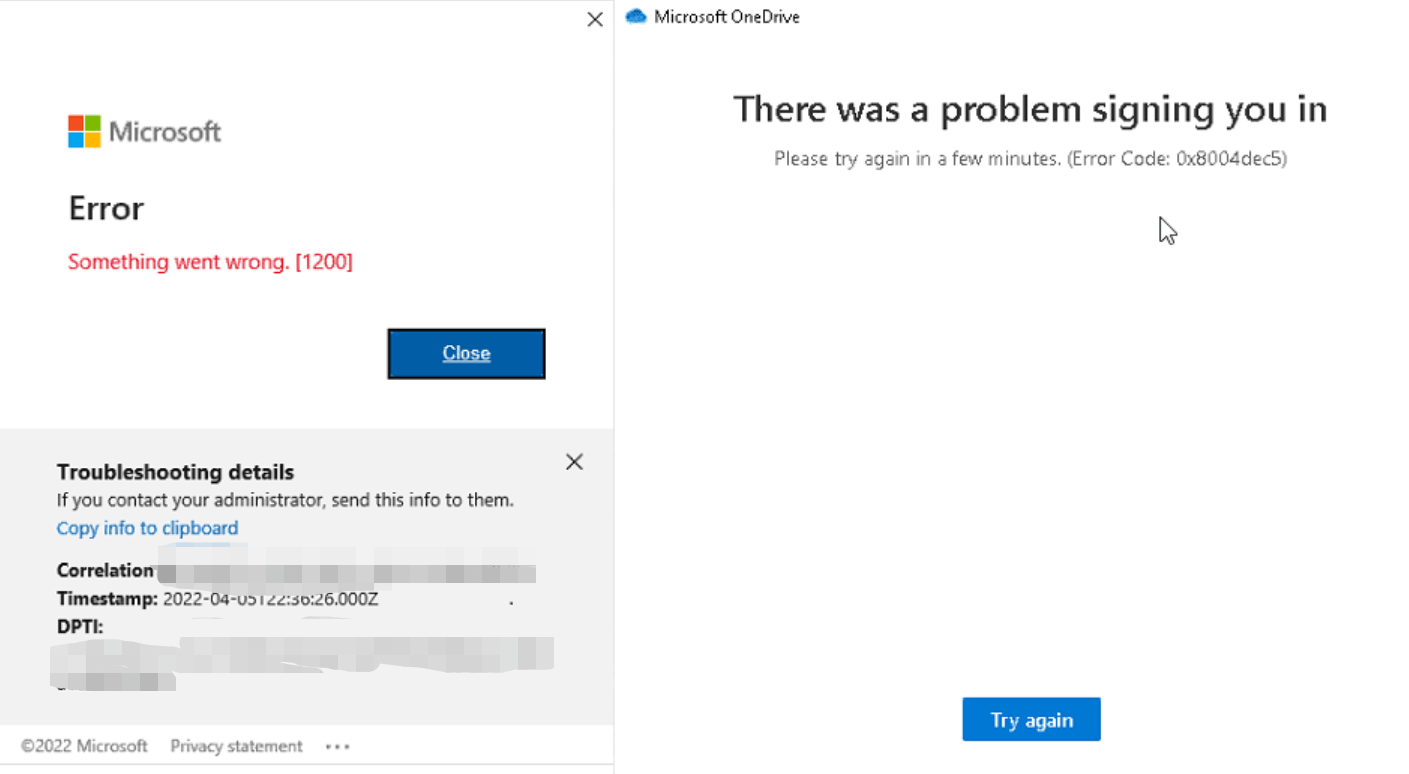
Ứng dụng có thể không hoàn tất đăng nhập dù bạn nhập đúng email và mật khẩu. Trường hợp này dễ gặp hơn khi máy tính đã từng sử dụng nhiều tài khoản, thay đổi tài khoản cơ quan hoặc chuyển dữ liệu sang một tenant Microsoft 365 khác. Tuy nhiên, không phải cứ đăng nhập nhiều tài khoản là sẽ xuất hiện lỗi.
2. Vì sao nhiều tài khoản Microsoft 365 có thể gây xung đột đăng nhập?
Microsoft 365 lưu thông tin phiên đăng nhập và danh tính tài khoản để bạn không phải nhập lại mật khẩu liên tục. Trên Windows, dữ liệu này có thể nằm trong các thành phần xác thực Office, thư mục OneAuth, IdentityCache và một số khóa Registry. Nếu thông tin cũ không còn khớp với tài khoản cần sử dụng, OneDrive có thể gặp lỗi xác thực.
Ví dụ: máy tính từng dùng userA@companyA.com, sau đó chuyển sang userB@companyB.com, nhưng OneDrive vẫn tham chiếu danh tính cũ. Đây là ví dụ minh họa về xung đột bộ nhớ xác thực, không phải kết luận cho mọi trường hợp lỗi 0x8004dec5.
3. Cách khắc phục lỗi OneDrive 0x8004dec5 trên Windows
Cách 1: Kiểm tra tài khoản bằng trình duyệt riêng tư
- Mở Microsoft Edge bằng tổ hợp phím Ctrl + Shift + N (cửa sổ InPrivate).
- Truy cập microsoft365.com và đăng nhập đúng tài khoản cơ quan đang gặp lỗi.
- Thử mở OneDrive từ giao diện Microsoft 365 và xác nhận bạn truy cập được tệp của mình.
Nếu đăng nhập web thành công nhưng ứng dụng OneDrive trên Windows vẫn báo lỗi, hãy tiếp tục các bước bên dưới. Nếu đăng nhập web cũng thất bại, cần kiểm tra lại tài khoản, giấy phép, xác thực đa yếu tố (MFA) hoặc quyền truy cập với bộ phận IT trước khi xóa dữ liệu đăng nhập trên máy.
Cách 2: Ngắt liên kết tài khoản OneDrive bị lỗi rồi đăng nhập lại
- Nhấp biểu tượng đám mây OneDrive trong vùng thông báo (system tray) ở thanh tác vụ.
- Chọn Help & Settings (Trợ giúp & Cài đặt) > Settings (Cài đặt).
- Mở tab Account (Tài khoản), xác định tài khoản đang bị lỗi và chọn Unlink this PC (Hủy liên kết PC này) cho đúng tài khoản.
- Khởi động lại OneDrive và đăng nhập bằng địa chỉ email Microsoft 365 cần sử dụng.
Lưu ý dữ liệu: Việc hủy liên kết thường không xóa các tệp đã lưu trên OneDrive trực tuyến, nhưng những tệp chỉ có trên đám mây sẽ cần được truy cập lại qua web hoặc đồng bộ sau khi kết nối lại. Kiểm tra các thay đổi chưa đồng bộ và sao lưu tệp quan trọng trước khi thực hiện. Không tự xóa thư mục OneDrive chứa dữ liệu làm việc.
Cách 3: Xóa thông tin đăng nhập Office cũ trong Registry (dành cho IT)
Nếu lỗi vẫn xuất hiện, Microsoft hướng dẫn loại bỏ danh tính Office đã lưu. Đây là bước can thiệp Registry, vì vậy chỉ thực hiện khi bạn có kinh nghiệm hoặc được IT hỗ trợ, đặc biệt với máy tính đang được quản lý bằng Microsoft Entra ID hoặc Intune.
- Thoát OneDrive, Word, Excel, Outlook, Teams và các ứng dụng Microsoft 365 khác.
- Nhấn Windows + R, nhập
regeditvà nhấn Enter. - Đi đến khóa Registry sau:
HKEY_CURRENT_USER\SOFTWARE\Microsoft\Office\16.0\Common\Identity
- Nhấp phải khóa Identity và chọn Export để sao lưu thành tệp
.reg. - Sau khi đã sao lưu, nhấp phải khóa Identity và chọn Delete theo hướng dẫn Microsoft.
- Khởi động lại Windows, sau đó mở OneDrive và đăng nhập lại đúng tài khoản.
Cảnh báo: Thao tác này có thể khiến Office và các ứng dụng Microsoft 365 yêu cầu đăng nhập lại. Không xóa các khóa Registry khác. Với cấu hình Shared Computer Activation, Microsoft có hướng dẫn bổ sung liên quan đến khóa HKEY_USERS; quản trị viên cần xem tài liệu chính thức trước khi xử lý.
Cách 4: Làm sạch bộ nhớ xác thực OneAuth và IdentityCache
Nếu đã xử lý Registry mà OneDrive vẫn không đăng nhập được, tài liệu Microsoft tiếp tục đề xuất xóa các thư mục lưu danh tính cũ:
- Đăng xuất và thoát hoàn toàn OneDrive cùng các ứng dụng Microsoft 365.
- Nhấn Windows + R, dán lần lượt từng đường dẫn sau rồi nhấn Enter:
%localappdata%\Microsoft\OneAuth
%localappdata%\Microsoft\IdentityCache
- Với sự hỗ trợ của IT, xóa các thư mục bộ nhớ xác thực theo tài liệu Microsoft. Không xóa thư mục dữ liệu OneDrive hoặc các tệp cá nhân khác.
- Khởi động lại máy, mở OneDrive và đăng nhập bằng tài khoản cơ quan mong muốn.
Thao tác này có thể ảnh hưởng đến trạng thái đăng nhập của nhiều ứng dụng dùng chung hệ thống xác thực Microsoft. Nếu bạn đang sử dụng máy công ty, hãy phối hợp với IT trước khi xóa bộ nhớ xác thực.
Cách 5: Kiểm tra Windows Credential Manager nếu lỗi tiếp diễn
Đối với sự cố vẫn tồn tại sau các bước trên, tài liệu khắc phục kích hoạt Microsoft 365 của Microsoft còn đề cập việc xóa thông tin đăng nhập Office được lưu trong Credential Manager:
- Mở Control Panel > Credential Manager > Windows Credentials.
- Nhờ IT kiểm tra những mục thông tin xác thực liên quan đến Office hoặc tài khoản cũ.
- Chỉ loại bỏ các mục đã xác định đúng là cần xử lý, sau đó đăng nhập lại.
Không xóa hàng loạt thông tin đăng nhập Windows, VPN, máy chủ tệp hoặc ứng dụng không liên quan.
4. Làm sao hạn chế lỗi đăng nhập khi dùng nhiều tài khoản Microsoft 365?
- Phân biệt tài khoản cá nhân và tài khoản cơ quan: bảo đảm chọn đúng loại tài khoản khi Microsoft hiển thị màn hình đăng nhập.
- Dùng hồ sơ trình duyệt riêng: mỗi công ty hoặc tenant có thể sử dụng một profile Microsoft Edge riêng để giảm nhầm lẫn khi đăng nhập các dịch vụ web.
- Kiểm tra tài khoản đồng bộ OneDrive: giữ những tài khoản thực sự cần thiết và hủy liên kết tài khoản không còn sử dụng sau khi đã xác nhận dữ liệu.
- Không tự ngắt kết nối quản lý thiết bị: mục Settings > Accounts > Access work or school có thể liên quan đến đăng ký thiết bị, chính sách bảo mật và Intune; hãy hỏi IT trước khi thay đổi.
OneDrive có thể hỗ trợ nhiều tài khoản cơ quan hoặc trường học trên một máy, nhưng vấn đề trong bài viết này là danh tính đăng nhập được lưu không còn phù hợp, chứ không có nghĩa Microsoft 365 mặc định cấm sử dụng nhiều tài khoản.
5. Câu hỏi thường gặp
Xóa OneAuth và IdentityCache có làm mất tệp OneDrive không?
Đây là những vị trí lưu thông tin xác thực, không phải thư mục chứa tệp đồng bộ OneDrive. Tuy vậy, các ứng dụng có thể yêu cầu đăng nhập lại và đồng bộ lại. Luôn kiểm tra trạng thái đồng bộ, sao lưu thay đổi cục bộ và không xóa thư mục dữ liệu OneDrive.
Đăng nhập web được nhưng OneDrive trên máy tính báo 0x8004dec5 thì sao?
Đây là dấu hiệu nên kiểm tra phiên đăng nhập và bộ nhớ danh tính cũ trên Windows. Hãy bắt đầu bằng việc hủy liên kết tài khoản OneDrive bị lỗi; chỉ chuyển sang Registry và bộ nhớ xác thực khi những cách thông thường không hiệu quả.
Có nên gỡ Microsoft 365 rồi cài lại để sửa lỗi này?
Thông thường không cần gỡ cài đặt ngay. Lỗi 0x8004dec5 liên quan đến xác thực, vì vậy nên kiểm tra tài khoản và xử lý thông tin đăng nhập đã lưu trước.
Kết luận
Mã lỗi OneDrive 0x8004dec5 thường liên quan đến nhiều danh tính tài khoản được lưu trên máy tính. Bạn nên xác minh đăng nhập web, kiểm tra tài khoản đồng bộ và thử đăng nhập lại trước. Các bước xóa Registry, OneAuth và IdentityCache cần được cân nhắc kỹ, đặc biệt trên máy tính doanh nghiệp.
Nếu cần tư vấn sử dụng và triển khai phần mềm Microsoft 365 bản quyền, vui lòng liên hệ Vietbay hoặc Vietbay IT Team – Hotline: 091 929 5529.
Tài liệu tham khảo từ Microsoft:
- Error 0x8004dec5 when signing in to OneDrive – Microsoft Learn
- Unlink and re-link OneDrive – Microsoft Support
- Reset activation state for Microsoft 365 Apps – Microsoft Learn
English version: How to Fix OneDrive Error 0x8004dec5 When Using Multiple Microsoft 365 Accounts