
Trong nhiều năm, Excel for the web (Excel Online) luôn bị xem là phiên bản “nhẹ”, chỉ phù hợp để xem và chỉnh sửa dữ liệu cơ bản. Đặc biệt, Power Query – công cụ ETL quan trọng nhất của Excel Desktop – gần như không tồn tại trên nền web, hoặc chỉ dừng ở mức refresh rất hạn chế.
Tuy nhiên, Microsoft đã chính thức thay đổi điều này.
Theo bài công bố mới nhất trên Microsoft Tech Community, Excel for the web đã được trang bị “Full Power Query Experience” – tức trải nghiệm Power Query gần như đầy đủ, ngay trong trình duyệt.
Bắt đầu sử dụng
Truy cập tại đây để tìm hiểu đầy đủ về Power Query trong Excel for the web:
https://aka.ms/pqxlo
Xem thêm bài viết hỗ trợ này để biết chi tiết về các nguồn dữ liệu Power Query trong các phiên bản Excel.
Lưu ý
- Tính năng xem và làm mới (refresh) các query được cung cấp cho tất cả người dùng Microsoft 365.
- Trải nghiệm Power Query đầy đủ được cung cấp cho người dùng Microsoft 365 sử dụng gói Business hoặc Enterprise.
Nhập dữ liệu
Bạn có thể nhập dữ liệu vào Excel bằng Power Query từ nhiều nguồn dữ liệu khác nhau, ví dụ như:
Excel Workbook, Text/CSV, XML, JSON, cơ sở dữ liệu SQL Server, SharePoint Online List, OData, Blank Table và Blank Query.
1. Để thực hiện, chọn: Data > Get Data.
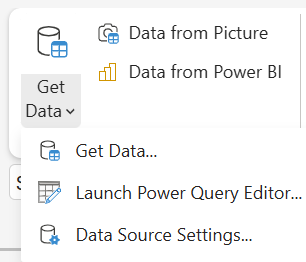
2. Trong hộp thoại Choose data source, hãy chọn một trong các nguồn dữ liệu có sẵn.
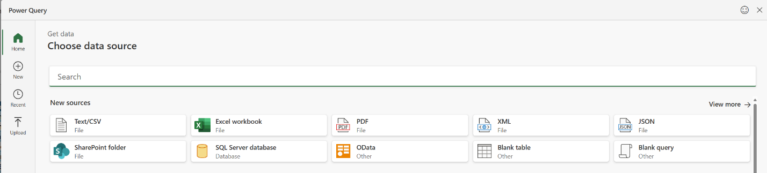
3. Kết nối tới nguồn dữ liệu.
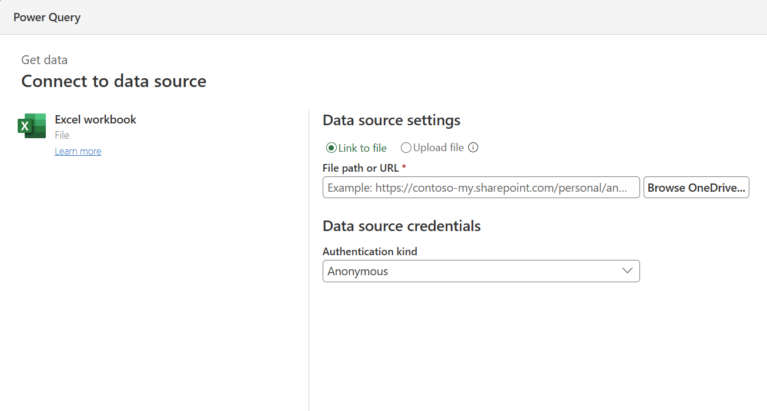
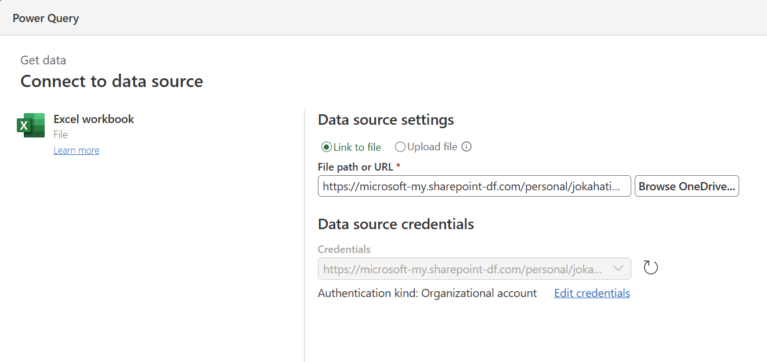
4. Sau khi bạn chọn nguồn dữ liệu, loại xác thực (authentication kind) sẽ được tự động điền theo nguồn tương ứng (bạn vẫn có thể thay đổi nếu muốn).
5. Nhấn Next, sau đó chọn bảng dữ liệu bạn muốn nhập.
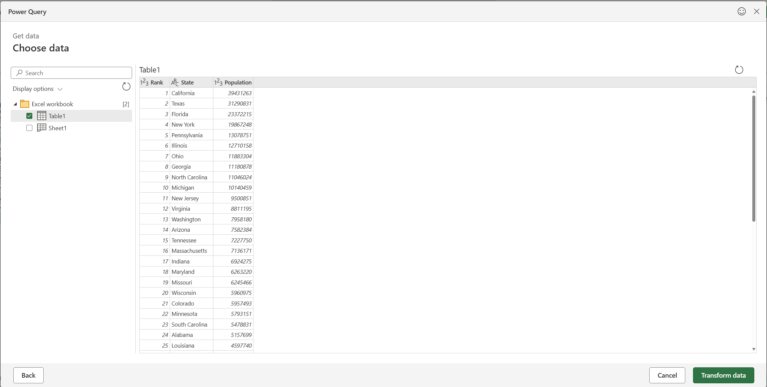
6. Nhấn Transform data để mở bảng dữ liệu trong Power Query Editor, nơi bạn có thể thực hiện nhiều thao tác biến đổi dữ liệu mạnh mẽ.
Lưu ý: Bạn có thể mở Power Query Editor bất cứ khi nào cần bằng cách chọn
Data > Get Data > Launch Power Query Editor.
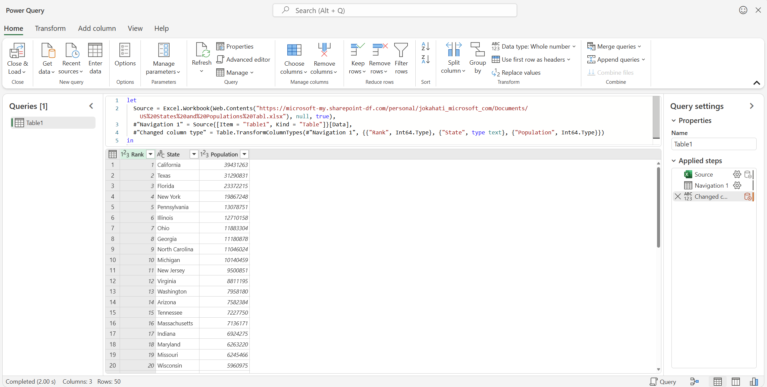
- Khi hoàn tất, hãy nạp (load) bảng dữ liệu — nhấn Close & Load để tải dữ liệu vào lưới Excel.
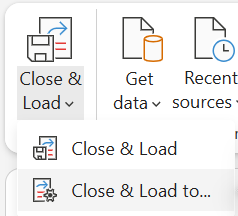
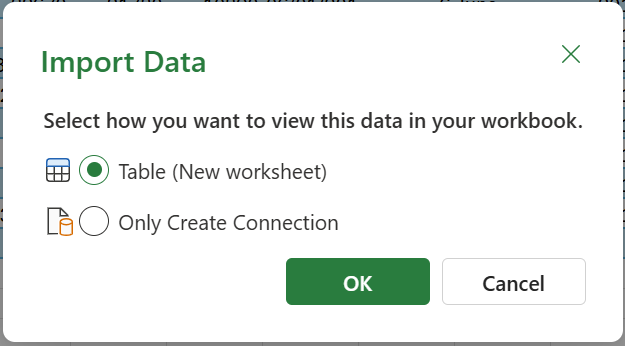
Hoặc chọn Close & Load To — để tải dữ liệu vào lưới Excel, hoặc tạo query chỉ dùng làm kết nối (connection-only).
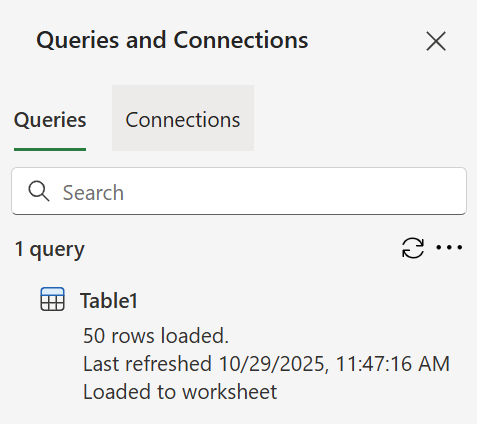
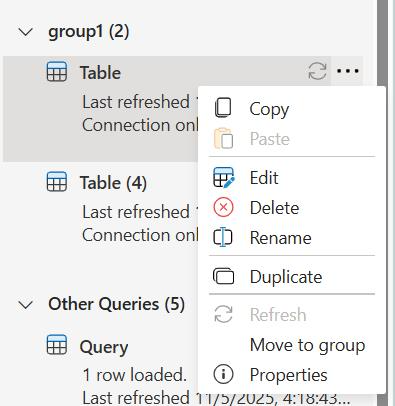
- Bạn có thể thấy query đã được tạo trong ngăn Queries & Connections.
Nếu bạn đã tải dữ liệu vào bảng, bạn có thể xem bảng đó trên lưới Excel.
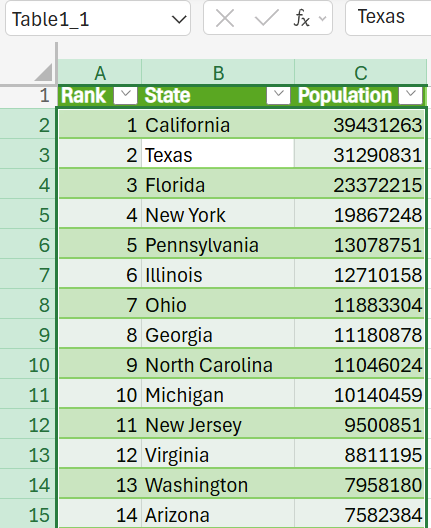
- Bạn có thể làm mới (refresh) query đã tạo từ ngăn Queries & Connections, hoặc bằng cách chọn Data > Refresh / Refresh All.
Bạn cũng có thể thực hiện các thao tác khác, chẳng hạn như chỉnh sửa query (bằng Power Query Editor), đổi tên query, và nhiều thao tác khác.
Trong các bản cập nhật sắp tới, Microsoft sẽ tiếp tục mở rộng nguồn dữ liệu và các tính năng nâng cao cho Power Query trên Excel for the web.
Nguồn: (Microsoft)
Liên hệ với Vietbay để được tư vấn trực tiếp: