
Khi đăng nhập Outlook, Word, Excel, Teams hoặc OneDrive bằng tài khoản Microsoft 365, bạn có thể gặp thông báo “Something went wrong – Your computer’s Trusted Platform Module has malfunctioned”, kèm mã lỗi 80090016. Một số trường hợp còn xuất hiện dòng “Keyset does not exist” và không thể tiếp tục đăng nhập dù mật khẩu chính xác.
Lỗi này liên quan đến quá trình xác thực giữa Windows và Microsoft 365. Không phải lúc nào cũng có nghĩa chip TPM trên máy đã hỏng. Bài viết dưới đây hướng dẫn cách sửa lỗi Microsoft 365 80090016 theo thứ tự từ đơn giản đến nâng cao, áp dụng cho Windows 10 và Windows 11, đồng thời phân biệt những bước người dùng có thể tự thực hiện và các bước dành cho quản trị viên IT.
1. Lỗi 80090016 – Trusted Platform Module Has Malfunctioned là gì?
Màn hình đăng nhập Microsoft 365 có thể hiển thị thông báo:
Something went wrong
Your computer’s Trusted Platform Module has malfunctioned.
Error Code: 80090016
Server message: Keyset does not exist (có thể xuất hiện).
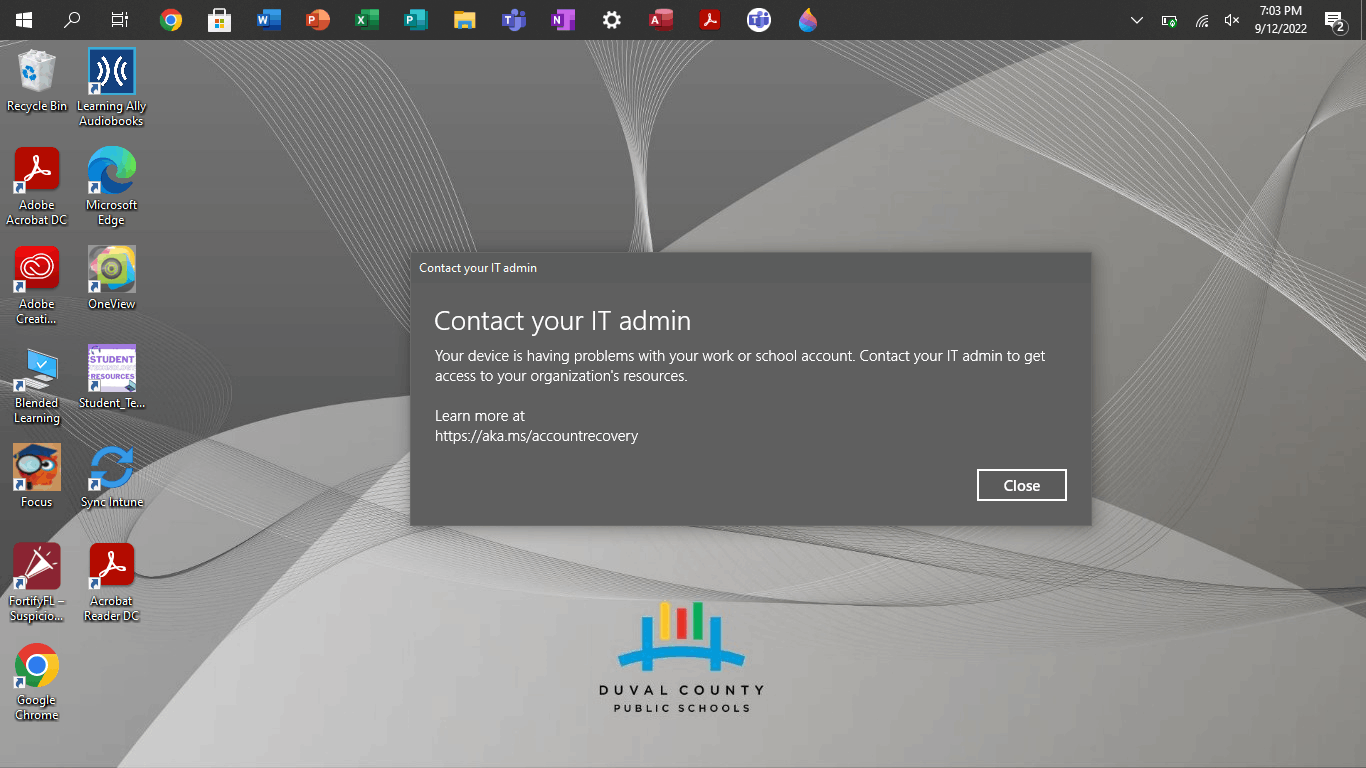
Theo Microsoft Learn, mã 80090016 tương ứng NTE_BAD_KEYSET, liên quan đến TPM của thiết bị. TPM (Trusted Platform Module) là thành phần bảo mật lưu giữ các khóa mật mã; còn Web Account Manager (WAM) là cơ chế Windows dùng để quản lý đăng nhập vào các dịch vụ Microsoft.
Khi khóa hoặc thông tin xác thực không còn truy cập được như mong đợi, Microsoft 365 có thể không lấy được token đăng nhập. Lỗi có thể xuất hiện ở nhiều ứng dụng cùng lúc, hoặc chỉ xuất hiện trên một máy trong khi tài khoản vẫn đăng nhập web bình thường.
2. Nguyên nhân thường gặp của lỗi Microsoft 365 80090016
- Thông tin đăng nhập Office lưu trên máy không còn phù hợp: ví dụ sau khi đổi mật khẩu, chuyển tài khoản cơ quan hoặc sử dụng nhiều tenant Microsoft 365.
- Bộ nhớ xác thực WAM hoặc Office gặp lỗi: Windows không đọc được danh tính/token đã lưu.
- Khóa bảo mật TPM có vấn đề: có thể xảy ra sau thay đổi phần cứng, cập nhật firmware hoặc thay đổi trạng thái bảo mật của thiết bị.
- Thành phần Microsoft Entra WAM bị thiếu hoặc không hoạt động đúng: gây lỗi xác thực trên các ứng dụng desktop.
Đây là các nguyên nhân cần kiểm tra, không phải kết luận chắc chắn cho mọi máy tính báo lỗi 80090016. Đặc biệt, nếu chỉ một ứng dụng đăng nhập thất bại thì không nên vội kết luận TPM vật lý bị hỏng.
3. Hướng dẫn sửa lỗi 80090016 trên Windows 10/11
Cách 1: Khởi động lại máy và kiểm tra đăng nhập Microsoft 365 trên web
- Lưu tài liệu đang mở, thoát hoàn toàn Word, Excel, Outlook, Teams và OneDrive.
- Restart Windows.
- Mở cửa sổ InPrivate của Microsoft Edge bằng Ctrl + Shift + N.
- Truy cập m365.cloud.microsoft, sau đó đăng nhập bằng đúng tài khoản đang báo lỗi.
- Thử đăng nhập lại ứng dụng Microsoft 365 trên máy.
Nếu web đăng nhập được nhưng Outlook hoặc Word vẫn báo 80090016, nhiều khả năng cần kiểm tra trạng thái xác thực cục bộ trên Windows. Nếu đăng nhập web cũng không thành công, hãy kiểm tra tài khoản, mật khẩu, MFA và giấy phép trước khi thay đổi cấu hình máy tính.
Cách 2: Kiểm tra trạng thái TPM bằng tpm.msc (không xóa TPM)
- Nhấn Windows + R.
- Nhập
tpm.mscvà nhấn Enter. - Trong cửa sổ TPM Management on Local Computer, xem mục Status.
Nếu xuất hiện “The TPM is ready for use”, TPM đang được Windows nhận diện và báo sẵn sàng. Tuy vậy, trạng thái này không loại trừ hoàn toàn lỗi khóa xác thực mà Microsoft 365 đang gặp.
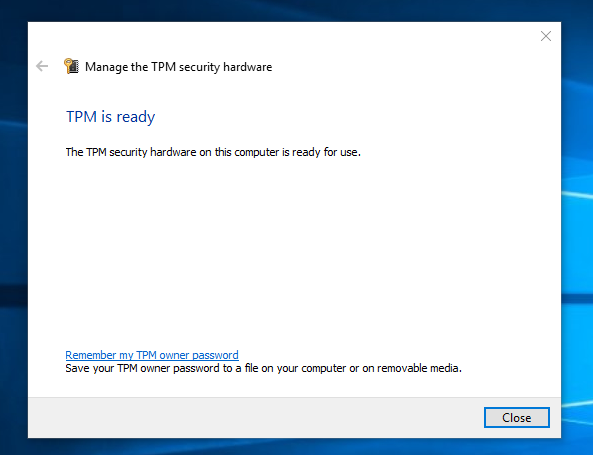
Nếu Windows báo không tìm thấy TPM hoặc TPM không sẵn sàng, hãy ghi lại thông báo và nhờ IT kiểm tra driver, Windows Update hoặc firmware từ hãng sản xuất. Không chọn Clear TPM để thử sửa lỗi ở bước này.
Cách 3: Xóa thông tin đăng nhập Office cũ trong Credential Manager
Microsoft từng ghi nhận các trường hợp 80090016 được khắc phục sau khi xóa thông tin xác thực Office cũ. Đây là một bước phù hợp khi người dùng đã từng đăng nhập nhiều tài khoản Microsoft 365 trên cùng một máy.
- Đóng các ứng dụng Microsoft 365.
- Mở Control Panel > Credential Manager > Windows Credentials.
- Trong Generic Credentials, kiểm tra các mục liên quan rõ ràng đến MicrosoftOffice, Office16 hoặc tài khoản cơ quan đang lỗi (tên có thể khác nhau theo máy).
- Chỉ chọn Remove đối với những mục đã xác định đúng là thông tin đăng nhập Office cần xử lý.
- Khởi động lại máy, mở Word hoặc Outlook và đăng nhập lại tài khoản Microsoft 365.
Lưu ý: Xóa thông tin xác thực có thể khiến Office yêu cầu đăng nhập lại. Không xóa hàng loạt thông tin đăng nhập Windows, VPN, Remote Desktop, máy chủ tệp hoặc ứng dụng khác. Trên máy công ty, hãy hỏi IT nếu không xác định được mục nào thuộc tài khoản cần sửa.
Cách 4: Dùng công cụ Microsoft 365 Sign-in Troubleshooter
Microsoft cung cấp công cụ chẩn đoán các sự cố đăng nhập thường gặp của Microsoft 365. Đây là lựa chọn nên thử trước khi chỉnh sửa Registry, xóa các thư mục hệ thống hoặc can thiệp TPM.
- Mở tài liệu chính thức Authentication automatically fails in Microsoft 365 services – Microsoft Learn.
- Tại phần Resolution, chọn liên kết Microsoft 365 Sign-in troubleshooter.
- Nếu Windows yêu cầu mở ứng dụng Get Help, hãy xác nhận và làm theo hướng dẫn.
- Khởi động lại ứng dụng Microsoft 365 và kiểm tra kết quả.
Nếu máy thuộc quyền quản lý của doanh nghiệp và công cụ yêu cầu quyền quản trị, nên để bộ phận IT tiếp tục xử lý.
Cách 5: Kiểm tra và sửa Microsoft Entra WAM Plugin (dành cho IT)
Nếu nhiều ứng dụng desktop đều đăng nhập thất bại nhưng web vẫn hoạt động, quản trị viên có thể kiểm tra Microsoft.AAD.BrokerPlugin, thành phần WAM dùng cho tài khoản cơ quan hoặc trường học.
- Đăng nhập Windows bằng đúng hồ sơ người dùng đang gặp lỗi.
- Mở PowerShell và chạy lệnh kiểm tra:
Get-AppxPackage Microsoft.AAD.BrokerPluginNếu gói này không được tìm thấy trong hồ sơ đang kiểm tra, Microsoft có hướng dẫn đăng ký lại từ thư mục hệ thống bằng lệnh sau:
if (-not (Get-AppxPackage Microsoft.AAD.BrokerPlugin)) {
    Add-AppxPackage -Register "$env:windir\SystemApps\Microsoft.AAD.BrokerPlugin_cw5n1h2txyewy\Appxmanifest.xml" -DisableDevelopmentMode -ForceApplicationShutdown
}
Get-AppxPackage Microsoft.AAD.BrokerPlugin
Lệnh trên dựa trên hướng dẫn tại Microsoft Learn. Nếu plugin đã tồn tại nhưng vẫn có lỗi, không nên tự ý xóa thư mục Appx, sửa quyền truy cập hoặc xóa hồ sơ Windows. Cần kiểm tra nhật ký WAM, cấu hình thiết bị và phần mềm bảo mật.
Cách 6: Đặt lại thông tin kích hoạt Microsoft 365 Apps (dành cho IT)
Với trường hợp lỗi liên quan đến thông tin xác thực và kích hoạt Office cũ, Microsoft cung cấp quy trình đặt lại trạng thái kích hoạt cho Microsoft 365 Apps for enterprise.
- Thoát hoàn toàn các ứng dụng Microsoft 365 và xác nhận tài khoản có giấy phép hợp lệ.
- Truy cập Reset activation state for Microsoft 365 Apps for enterprise.
- Ưu tiên dùng Microsoft 365 activation troubleshooter trong Get Help theo hướng dẫn.
- Nếu cần làm sạch các token đăng nhập Office trên máy quản lý, IT có thể dùng OLicenseCleanup.vbs và signoutofwamaccounts.ps1 được Microsoft cung cấp trong bài viết trên.
- Khởi động lại và đăng nhập đúng tài khoản được gán giấy phép.
Quan trọng: Các công cụ làm sạch kích hoạt có thể khiến người dùng phải đăng nhập Office lại. Với máy Microsoft Entra joined, hybrid joined hoặc Intune-managed, không tùy tiện ngắt Access work or school, xóa trạng thái đăng ký thiết bị hoặc chạy dsregcmd /leave. Những thao tác đó có thể ảnh hưởng quản lý thiết bị, Single Sign-On và quyền truy cập doanh nghiệp.
4. Có nên Clear TPM để sửa lỗi 80090016 không?
Không nên coi Clear TPM là cách sửa đầu tiên. TPM còn được Windows sử dụng để bảo vệ khóa mã hóa, Windows Hello PIN và các tính năng bảo mật khác. Microsoft cảnh báo rằng xóa TPM có thể yêu cầu thiết lập lại Windows Hello và có nguy cơ mất quyền truy cập vào dữ liệu được bảo vệ nếu không có phương án khôi phục.
Đặc biệt trên máy đang bật BitLocker hoặc Device Encryption, trước mọi thay đổi sâu đối với TPM cần xác nhận Recovery Key đã được sao lưu và có thể truy cập. Với máy công ty, chỉ quản trị viên IT được phép đánh giá nhu cầu cập nhật firmware hoặc đặt lại TPM theo quy trình của tổ chức.
Nếu bạn thấy hướng dẫn trên mạng yêu cầu xóa thư mục Ngc, xóa toàn bộ AAD.BrokerPlugin, tắt TPM trong BIOS hoặc chỉnh Registry mà không có bước sao lưu và đánh giá thiết bị, không nên áp dụng máy móc.
5. Câu hỏi thường gặp về lỗi 80090016
TPM báo “The TPM is ready for use” nhưng Office vẫn lỗi 80090016 thì sao?
Trạng thái TPM sẵn sàng không có nghĩa token đăng nhập hoặc khóa xác thực của Office luôn hợp lệ. Hãy kiểm tra đăng nhập web, Credential Manager, công cụ Microsoft 365 Sign-in Troubleshooter và thành phần WAM trước khi cân nhắc bất kỳ thao tác nào với TPM.
Lỗi 80090016 có phải do sai mật khẩu hoặc Microsoft 365 hết hạn?
Không nhất thiết. Mã 80090016 gắn với sự cố keyset/TPM trong quá trình xác thực. Tuy vậy, để loại trừ sự cố tài khoản, bạn vẫn nên kiểm tra đăng nhập web và quyền sử dụng giấy phép của tài khoản.
Gỡ và cài lại Office có chắc chắn hết lỗi này không?
Không. Vì WAM và TPM là các thành phần của Windows, việc gỡ cài đặt Office không nhất thiết xử lý được thông tin xác thực bị lỗi. Bạn nên ưu tiên các bước kiểm tra tài khoản, Credential Manager và công cụ chẩn đoán chính thức.
Lỗi này có xảy ra với Outlook, Teams và OneDrive không?
Có thể. Các ứng dụng Microsoft 365 trên Windows sử dụng cơ chế xác thực dùng chung, vì vậy lỗi liên quan WAM hoặc khóa đăng nhập có thể ảnh hưởng đến nhiều ứng dụng. Mức độ ảnh hưởng sẽ phụ thuộc vào cấu hình máy và tài khoản.
Kết luận
Lỗi Microsoft 365 80090016 – Trusted Platform Module Has Malfunctioned không đồng nghĩa chắc chắn TPM đã hỏng. Cách xử lý phù hợp là kiểm tra đăng nhập web và trạng thái TPM, làm sạch có chọn lọc các thông tin Office cũ, sử dụng công cụ chẩn đoán Microsoft, sau đó mới chuyển cho IT kiểm tra WAM hoặc trạng thái kích hoạt. Không xóa TPM chỉ để thử sửa lỗi đăng nhập.
Nếu cần tư vấn hoặc hỗ trợ triển khai và vận hành Microsoft 365 bản quyền cho doanh nghiệp, bạn có thể liên hệ Vietbay.
Bài viết liên quan: Sửa lỗi OneDrive 0x8004dec5 khi đăng nhập nhiều tài khoản Microsoft 365 và Cách kiểm tra Office có bản quyền hay không.