
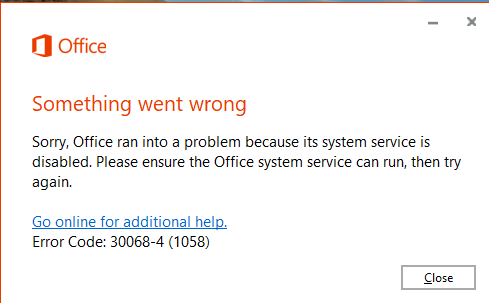
Bạn tải bộ cài Microsoft 365 hoặc Microsoft Office về Windows nhưng khi chạy lại gặp thông báo “Something went wrong”, kèm mã lỗi 30068 hoặc 30068-4 (1058)? Đây là nhóm lỗi có thể xuất hiện trong quá trình cài đặt Office. Một trong những điểm quan trọng cần kiểm tra là dịch vụ Microsoft Office Click-to-Run trên Windows có bị vô hiệu hóa hay không.
Trong bài viết này, Vietbay hướng dẫn cách khắc phục lỗi cài đặt Office 30068 theo thứ tự từ đơn giản đến nâng cao, áp dụng cho máy tính Windows 10 và Windows 11.
1. Lỗi 30068 khi cài Microsoft Office là gì?
Khi cài Microsoft 365, Office 2024, Office 2021 hoặc những phiên bản Office khác có sử dụng công nghệ Click-to-Run, trình cài đặt có thể dừng lại và hiển thị mã lỗi chứa 30068. Tùy trường hợp, phía sau mã lỗi có thể có thêm các con số trong ngoặc hoặc dấu gạch nối, ví dụ 30068-4 (1058).
Lỗi này không có nghĩa là tài khoản Microsoft 365 đã hết hạn hay product key không hợp lệ. Microsoft khuyến nghị lần lượt khởi động lại máy, kiểm tra dịch vụ Click-to-Run và sử dụng công cụ gỡ Office chính thức nếu những cách trước chưa thành công.
Lưu ý: Các mã lỗi chứa 30068 có thể có những nguyên nhân khác nhau. Việc dịch vụ Click-to-Run bị tắt là nguyên nhân cần kiểm tra, đặc biệt với biến thể 30068-4 (1058); không nên mặc định mọi trường hợp 30068 đều do dịch vụ này.
2. Vì sao máy tính xuất hiện lỗi cài đặt Office 30068?
Một số tình huống thường cần kiểm tra:
- Dịch vụ Microsoft Office Click-to-Run bị Disabled: Trình cài đặt không thể sử dụng dịch vụ cần thiết để triển khai Office.
- Quá trình cài đặt hoặc cập nhật trước đó chưa hoàn tất: Sau khi khởi động lại máy, bạn có thể thử cài đặt lại để loại trừ trạng thái tạm thời.
- Bộ Office đang cài đặt bị lỗi hoặc còn thành phần cũ: Khi những bước đơn giản không hiệu quả, có thể phải gỡ bản Office hiện có bằng công cụ của Microsoft rồi cài lại.
Đây là các hướng kiểm tra, không phải danh sách nguyên nhân được xác nhận cho từng máy tính. Bạn nên ghi lại toàn bộ mã lỗi hiển thị trên màn hình trước khi xử lý.
3. Hướng dẫn sửa lỗi Office 30068 trên Windows 10 và Windows 11
Cách 1: Khởi động lại máy và chạy lại trình cài đặt Office
- Đóng cửa sổ cài đặt Office bị lỗi.
- Lưu các tài liệu Word, Excel, PowerPoint đang mở, sau đó Restart máy tính.
- Đăng nhập lại Windows và chạy bộ cài Office từ nguồn chính thức phù hợp với giấy phép bạn đang sử dụng.
Đối với Microsoft 365 có quyền cài ứng dụng trên máy tính, bạn có thể đăng nhập tại m365.cloud.microsoft/apps để tải ứng dụng theo quyền của tài khoản. Với Office LTSC hoặc các bản triển khai doanh nghiệp, bộ phận IT nên sử dụng đúng bộ cài và cấu hình triển khai được tổ chức cung cấp; không mặc định dùng bộ cài Microsoft 365 cá nhân thay thế.
Nếu tiếp tục thấy lỗi 30068, chuyển sang cách 2.
Cách 2: Kiểm tra dịch vụ Microsoft Office Click-to-Run (quan trọng nhất)
Đây là bước Microsoft hướng dẫn thực hiện khi mã lỗi 30068 liên quan đến dịch vụ cài đặt bị vô hiệu hóa.
- Nhấn tổ hợp phím Windows + R để mở hộp thoại Run.
- Nhập
services.mscvà nhấn Enter. - Trong cửa sổ Services, tìm dịch vụ có tên Microsoft Office Click-to-Run Service.
- Nếu Startup type đang là Disabled, nhấp đúp vào dịch vụ hoặc nhấp chuột phải chọn Properties.
- Trong tab General, đổi Startup type thành Manual hoặc Automatic, sau đó nhấn Apply > OK.
- Đóng Services và thử cài Office một lần nữa.
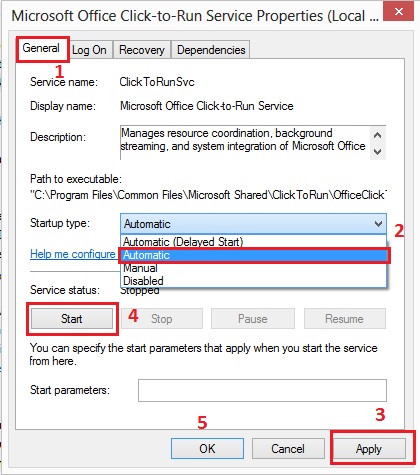
Quan trọng: Nếu Startup type không phải Disabled, Microsoft khuyến nghị chuyển sang bước xử lý tiếp theo thay vì thay đổi tùy tiện các dịch vụ khác. Nếu nút điều chỉnh bị khóa hoặc thông báo Access is denied, hãy liên hệ người quản trị máy tính. Không cố vượt chính sách của doanh nghiệp.
Cách 3: Gỡ Office cũ bằng công cụ chính thức rồi cài đặt lại
Nếu bạn đã khởi động lại máy và kiểm tra dịch vụ mà lỗi vẫn tồn tại, có thể dùng công cụ gỡ cài đặt Microsoft 365/Office do Microsoft cung cấp.
- Sao lưu tài liệu quan trọng và kiểm tra dữ liệu đang lưu cục bộ, nhất là tệp Outlook PST, mẫu Office tùy chỉnh hoặc tệp chưa đồng bộ. Ghi lại thông tin bản quyền hoặc tài khoản cài đặt.
- Mở trang Uninstall Microsoft 365 or Office from a PC – Microsoft Support.
- Tìm mục Uninstall Microsoft 365 or Office with the uninstall troubleshooter, mở công cụ theo hướng dẫn của Microsoft (có thể khởi chạy qua ứng dụng Get Help trên Windows).
- Làm theo hướng dẫn trên màn hình và khởi động lại máy khi được yêu cầu.
- Cài đặt lại đúng phiên bản Office tương ứng với tài khoản hoặc giấy phép của bạn.
Lưu ý cho Office 2024: Microsoft cho biết công cụ gỡ cài đặt tự động nói trên chưa hỗ trợ gỡ Office 2024. Nếu đang dùng Office 2024 hoặc Office LTSC do doanh nghiệp triển khai, hãy dùng hướng dẫn gỡ phù hợp với phiên bản đó hoặc liên hệ IT trước khi thao tác.
4. Trường hợp máy công ty dùng Microsoft 365 hoặc Office LTSC
Máy tính doanh nghiệp có thể được triển khai Office bằng Office Deployment Tool (ODT), Intune hoặc phần mềm quản lý tập trung. Với các máy này, bạn nên xác định rõ phiên bản đang cài, ví dụ Microsoft 365 Apps hay Office LTSC 2024, trước khi gỡ cài đặt.
Để bộ phận IT kiểm tra nhanh hơn, hãy cung cấp: mã lỗi đầy đủ, ảnh chụp thông báo, tên phiên bản Office, thời điểm xảy ra lỗi và trạng thái Microsoft Office Click-to-Run Service trong Services.
Không tự ý xóa thư mục Program Files, tệp dịch vụ Click-to-Run hoặc khóa Registry để “làm sạch” Office. Việc này có thể khiến máy khó sửa chữa hoặc cài đặt lại hơn.
5. Câu hỏi thường gặp về lỗi Office 30068
Lỗi 30068-4 (1058) có phải do dịch vụ Click-to-Run bị tắt?
Đây là một khả năng đặc biệt đáng kiểm tra. Hãy mở services.msc và xem Startup type của dịch vụ Microsoft Office Click-to-Run. Nếu đang là Disabled, đổi thành Manual hoặc Automatic theo hướng dẫn của Microsoft rồi thử lại.
Đã bật Click-to-Run nhưng vẫn không cài được Office thì sao?
Hãy khởi động lại Windows, kiểm tra bộ cài phù hợp với loại giấy phép, sau đó cân nhắc công cụ gỡ Office chính thức nếu phiên bản của bạn được hỗ trợ. Đối với máy quản lý tập trung, IT nên kiểm tra nhật ký cài đặt và chính sách triển khai.
Gỡ Office rồi cài lại có mất tài liệu Word và Excel không?
Thao tác gỡ ứng dụng Office thông thường không nhằm xóa tài liệu do người dùng tạo. Tuy nhiên, bạn vẫn nên sao lưu tệp quan trọng, dữ liệu Outlook lưu cục bộ và kiểm tra trạng thái đồng bộ trước khi gỡ.
Có nên tải công cụ sửa lỗi Office 30068 từ trang web bên thứ ba?
Không nên. Hãy ưu tiên Microsoft Support, bộ cài từ Microsoft hoặc bộ công cụ triển khai do phòng IT cung cấp. Tránh các phần mềm không rõ nguồn gốc yêu cầu tắt bảo mật hoặc chỉnh sửa Registry.
Kết luận
Với lỗi Office 30068, đặc biệt là 30068-4 (1058), hãy bắt đầu bằng việc khởi động lại máy và kiểm tra Microsoft Office Click-to-Run Service. Chỉ dùng đến biện pháp gỡ Office và cài lại khi các bước trên chưa hiệu quả. Với máy tính doanh nghiệp, nên phối hợp với IT để tránh ảnh hưởng cấu hình quản lý và bản quyền.
Nếu cần tư vấn bản quyền hoặc hỗ trợ triển khai Microsoft 365, Office và các phần mềm doanh nghiệp, vui lòng liên hệ Vietbay.
Xem thêm: Cách sửa lỗi OneDrive 0x8004dec5 khi dùng nhiều tài khoản Microsoft 365.
English version: How to Fix Microsoft Office Installation Error 30068 and 30068-4 (1058)