
Các tính năng Microsoft 365 được Microsoft giới thiệu gần đây tập trung vào những việc quen thuộc như nhập dữ liệu, chỉnh sửa slide, soạn tài liệu và sắp xếp lịch họp. Biết cách sử dụng đúng tính năng có thể giúp nhân viên giảm thao tác lặp lại trong công việc hằng ngày.
Trong bài tổng hợp ngày 03/09/2026, Microsoft lựa chọn 7 cải tiến đáng trải nghiệm trên các ứng dụng của hãng. Dưới đây là những điểm đáng chú ý cùng gợi ý ứng dụng trong môi trường doanh nghiệp.
1. Nhập dữ liệu vào Excel bằng hàm
Nhóm hàm nhập dữ liệu mới của Excel, gồm IMPORTTEXT và IMPORTCSV, cho phép đưa dữ liệu văn bản vào bảng tính bằng công thức. Dữ liệu có thể được nạp thành mảng động có khả năng làm mới, giúp quy trình xử lý ngay trên trang tính linh hoạt hơn.
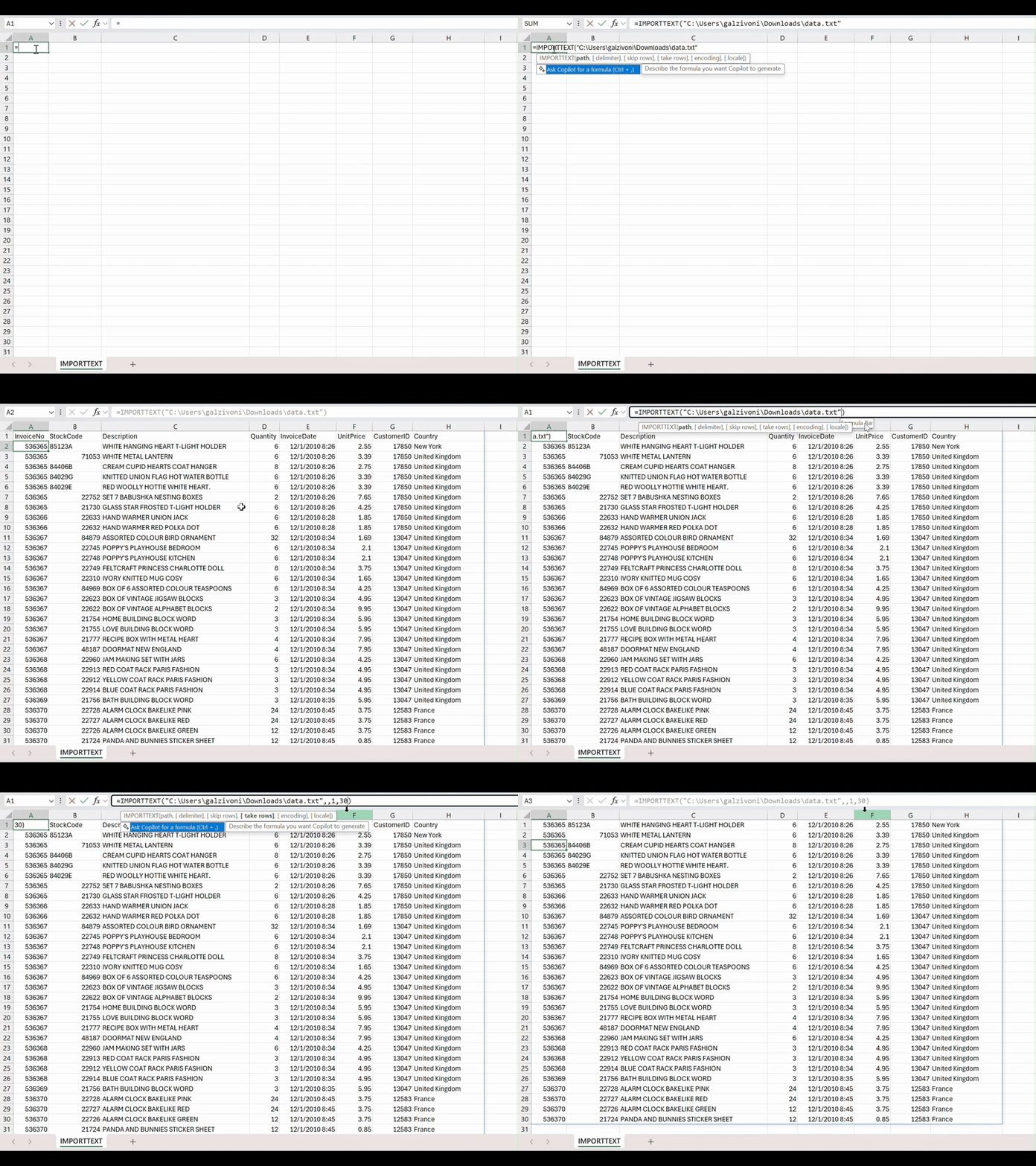
Với nhân viên thường xuyên nhận tệp CSV xuất từ hệ thống bán hàng hoặc phần mềm quản lý, đây là một cách đáng thử để chuẩn bị báo cáo. Khi áp dụng, nên kiểm tra dấu phân cách, định dạng ngày và mã có số 0 ở đầu để tránh sai lệch dữ liệu.
2. Chỉnh sửa hình ảnh ngay trong PowerPoint
PowerPoint bổ sung trải nghiệm chỉnh ảnh trực tiếp trong ứng dụng, với các thao tác như xóa nền, loại bỏ chi tiết không mong muốn, cải thiện hình ảnh và tăng độ phân giải. Người dùng có thể xử lý hình minh họa trong lúc hoàn thiện slide.
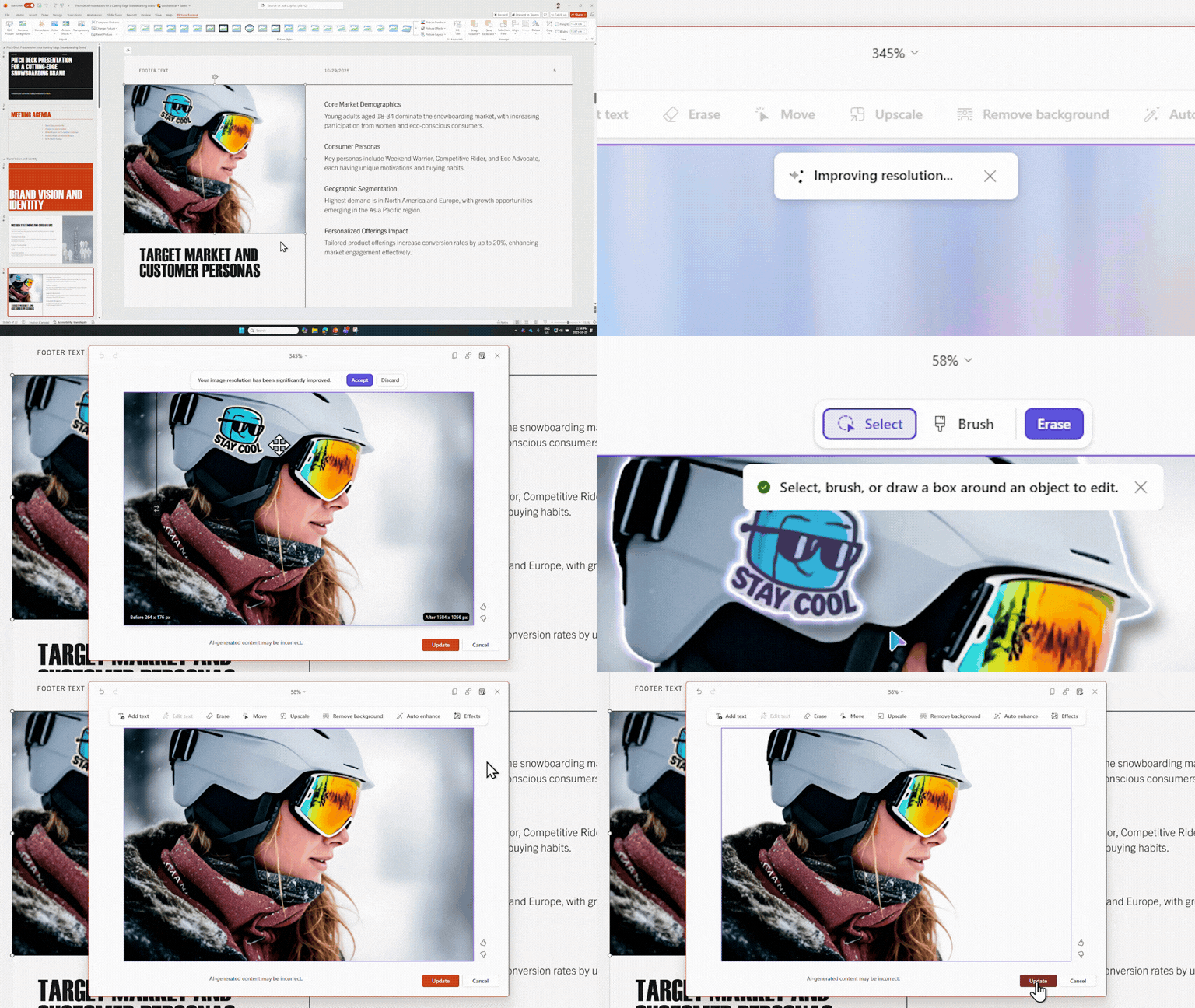
Khi chuẩn bị hồ sơ giới thiệu sản phẩm hoặc tài liệu đào tạo, nhóm kinh doanh và marketing có thể thử các công cụ này cho những chỉnh sửa cơ bản. Với ảnh sản phẩm, cần kiểm tra lại hình dáng, màu sắc và thông số hiển thị sau khi chỉnh sửa để giữ đúng nội dung giới thiệu.
3. Soạn công thức toán học thuận tiện và dễ tiếp cận hơn
Microsoft cải thiện việc nhập, chỉnh sửa và đọc công thức trong các ứng dụng Microsoft 365. Những thay đổi gồm hỗ trợ phím tắt, phản hồi bằng âm thanh và khả năng làm việc với trình đọc màn hình, giúp người dùng thao tác với nội dung toán học dễ hơn.
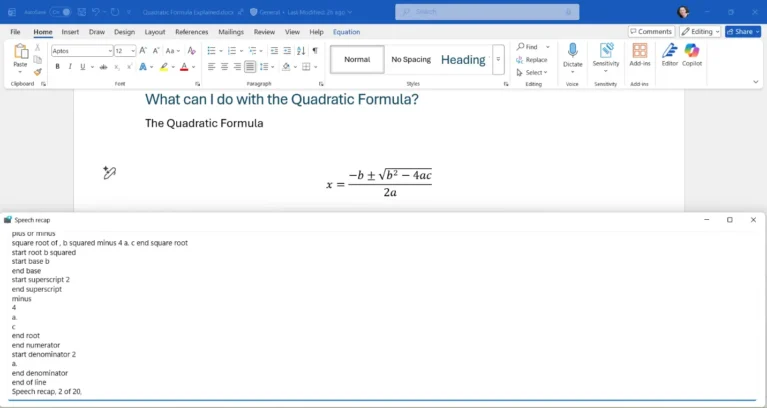
Đây là nhóm cải tiến hữu ích cho tài liệu kỹ thuật và đào tạo. Khi soạn công thức, doanh nghiệp nên ưu tiên đối tượng phương trình có thể chỉnh sửa trong tài liệu; cách này thuận tiện hơn cho việc cập nhật nội dung và hỗ trợ người đọc sử dụng công nghệ trợ năng.
4. Kiểm tra micro và loa trước khi vào họp Teams
Tính năng Test mic and speaker cho phép kiểm tra thiết bị âm thanh ngay ở màn hình trước khi tham gia cuộc họp Microsoft Teams. Người dùng có thể xác nhận loa phát được âm thanh và micro đang hoạt động trước khi vào phòng họp.
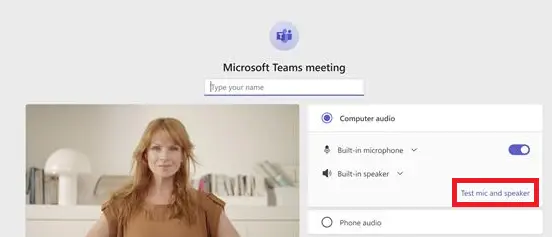
Thao tác này đặc biệt hữu ích khi vừa đổi tai nghe, kết nối máy tính với thiết bị phòng họp hoặc làm việc ở địa điểm khác. Dành ít phút kiểm tra trước giờ họp có thể giảm tình trạng phải ngắt phần trình bày để xử lý âm thanh.
5. Nhờ Copilot hỗ trợ xử lý lịch trùng trong Outlook
Copilot trong Outlook mới trên Windows và Outlook trên web có thể hỗ trợ dời lịch hẹn cá nhân hoặc cuộc họp một đối một khi phát sinh sự kiện ưu tiên bị trùng giờ. Người dùng thiết lập điều kiện cho phép đổi lịch, thay vì mặc định giao toàn bộ lịch làm việc cho AI.
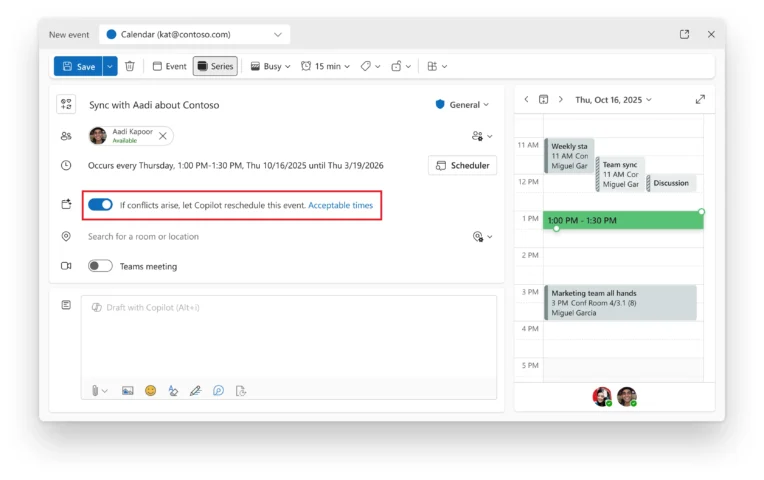
Đối với người có lịch làm việc dày, nên bắt đầu với những cuộc hẹn linh hoạt và theo dõi thông báo thay đổi. Tính năng này cần giấy phép Microsoft 365 Copilot phù hợp và phụ thuộc vào phạm vi triển khai trên tài khoản.
6. Gắn liên kết vào văn bản nhanh hơn trong Word
Word hỗ trợ thêm liên kết bằng cách chọn từ hoặc cụm từ rồi dán địa chỉ đã sao chép. Phần chữ được chọn trở thành liên kết, giúp thao tác chèn đường dẫn vào nội dung nhanh hơn trên các phiên bản được hỗ trợ.
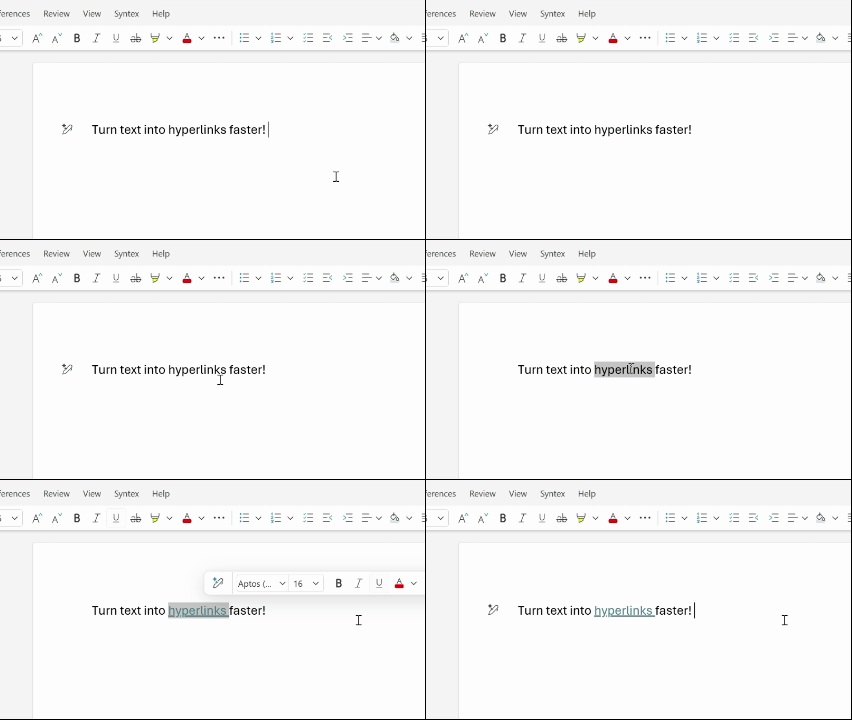
Có thể áp dụng khi dẫn đến tài liệu SharePoint, trang sản phẩm hoặc nguồn tham khảo trong báo cáo. Nên dùng tên liên kết rõ nghĩa như “Tài liệu hướng dẫn cài đặt” để người đọc biết nội dung sẽ mở, đồng thời kiểm tra quyền truy cập của người nhận.
7. Sử dụng câu lệnh Copilot do doanh nghiệp chuẩn bị
Microsoft 365 Copilot Chat cho phép người dùng sử dụng các câu lệnh được quản trị viên của tổ chức chuẩn bị. Những mẫu này có thể bám sát thuật ngữ và quy trình nội bộ, giúp nhân viên có điểm bắt đầu phù hợp khi làm việc với AI.
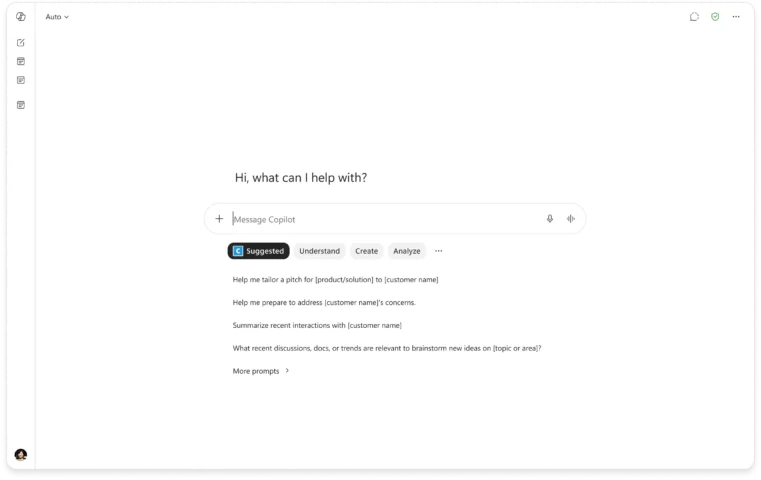
Ví dụ, doanh nghiệp có thể xây dựng mẫu yêu cầu tóm tắt cuộc họp hoặc chuẩn bị báo cáo tuần theo cấu trúc thống nhất. Người dùng vẫn cần bổ sung ngữ cảnh và kiểm tra kết quả. Khả năng truy cập phụ thuộc giấy phép Copilot và việc tổ chức đã cấu hình các mẫu câu lệnh.
Kiểm tra khả năng sử dụng trước khi áp dụng
Phạm vi cung cấp của 7 tính năng khác nhau theo ứng dụng, nền tảng và kênh cập nhật. Một số tính năng đang triển khai dần hoặc yêu cầu giấy phép Copilot riêng. Doanh nghiệp nên đối chiếu mục Availability trong hướng dẫn của Microsoft với phiên bản và tài khoản thực tế trước khi hướng dẫn sử dụng rộng rãi.
Có thể bắt đầu từ một tình huống cụ thể như chuẩn bị báo cáo Excel hoặc kiểm tra âm thanh Teams. Sau khi nhóm nhỏ sử dụng ổn định, hãy ghi lại thao tác và chia sẻ hướng dẫn ngắn cho những nhân viên có cùng nhu cầu.
Doanh nghiệp đang lựa chọn ứng dụng văn phòng có thể tham khảo Microsoft 365 Business Standard tại Vietbay. Để xác định gói phần mềm và nhu cầu Copilot phù hợp, hãy liên hệ Vietbay để được tư vấn.
(Nguồn: Microsoft)